Esperar o jogo terminar de carregar
Aguarde a tela inicial ou uma fase jogável. Se launcher, atualização, descompactador ou console de tradução estiverem ativos, o atalho pode ir para o programa errado.
A resposta rápida é esperar PvZ Fusion carregar, clicar dentro da janela do jogo e pressionar Ctrl+F. A documentação comunitária de mecânicas registra essa combinação como o controle de tela cheia. Se nada acontecer, surgirem barras pretas ou a imagem ficar esticada e borrada, siga as verificações na ordem. Esta página trata apenas da tela e não hospeda o jogo nem um instalador.

Guia de solução de problemas; veja atualizações na fonte da sua build
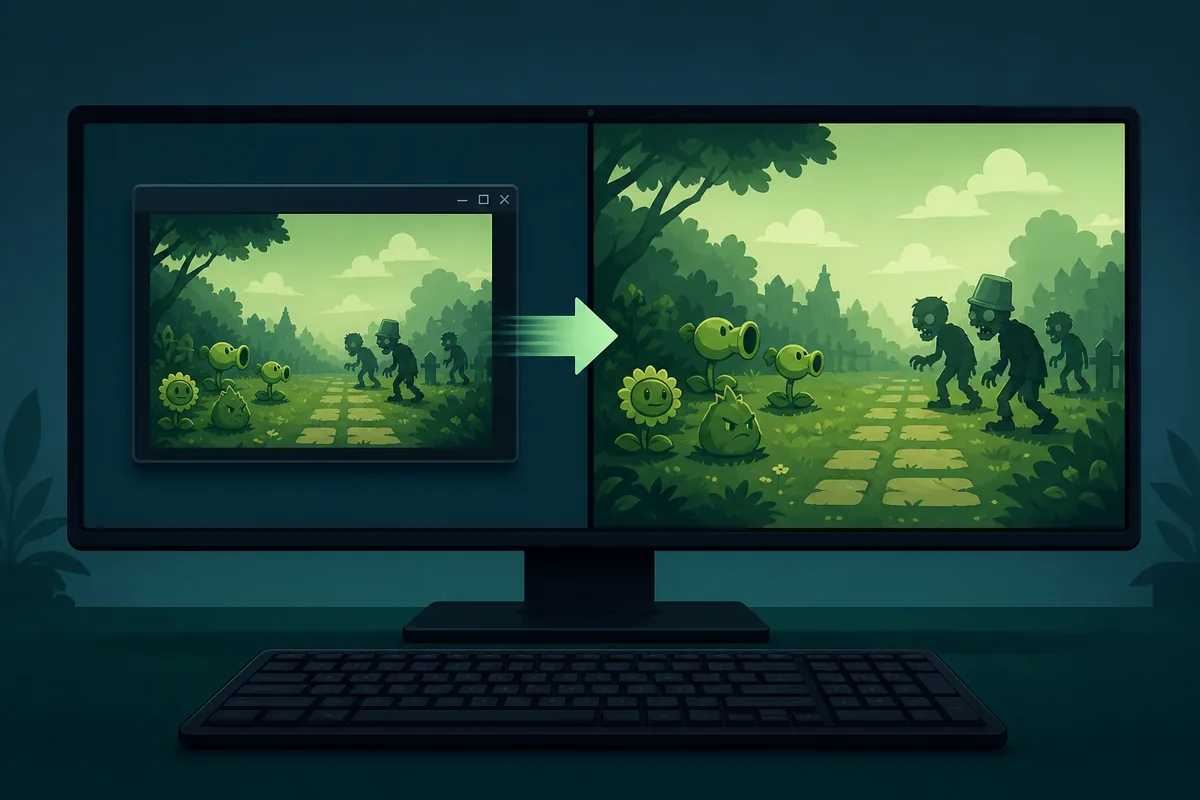
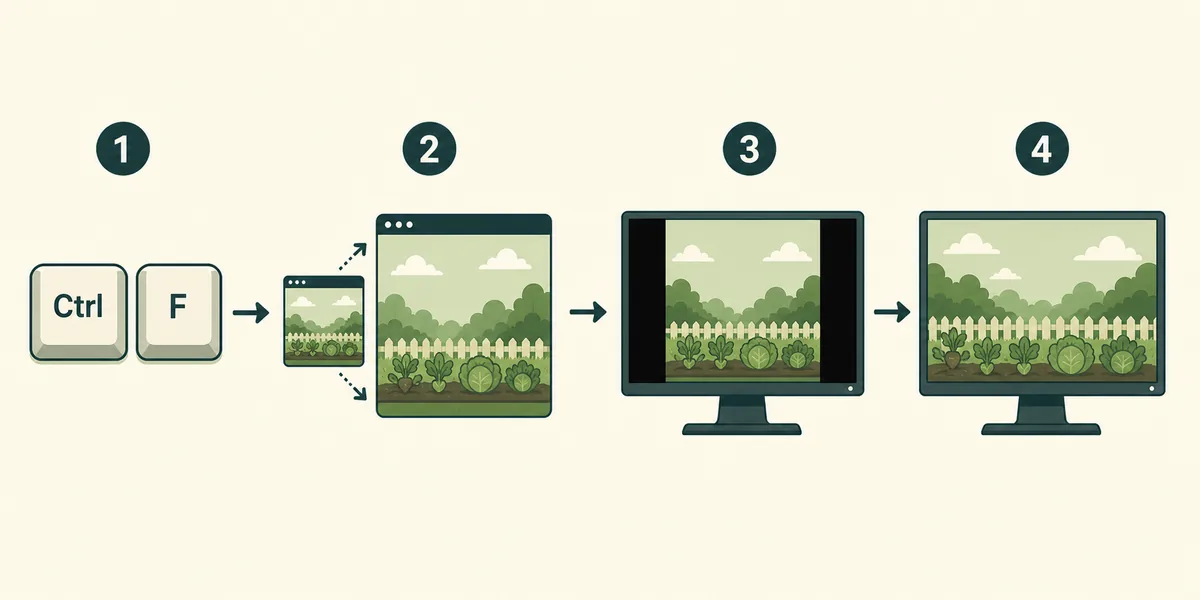
Aguarde a tela inicial ou uma fase jogável. Se launcher, atualização, descompactador ou console de tradução estiverem ativos, o atalho pode ir para o programa errado.
Clique em uma área segura para o Windows enviar o teclado ao jogo. Feche pesquisa, gravação, sobreposição e remapeamento que possam capturar Ctrl+F.
Segure Ctrl, toque F uma vez e espere a troca de modo. Repetir rapidamente pode devolver o jogo ao modo janela.
Se a tela cheia abrir com barras, esticamento, corte ou desfoque, confira resolução nativa, escala do Windows, proporção da GPU e DPI.
A documentação comunitária do PvZ Fusion descreve Ctrl+F como o controle interno de tela cheia. Inicie normalmente, espere o menu, clique na janela e pressione uma vez. Não comece com F11, Alt+Enter, alterações de registro ou programas externos de janela sem borda: esses métodos genéricos podem controlar o launcher em vez do jogo. Se Ctrl+F funcionar, use novamente para confirmar a volta segura ao modo janela. Se as teclas de jogo respondem, mas Ctrl+F não, procure conflito com Discord, gravação, sobreposição da GPU, launcher de tradução ou remapeamento de teclado.
Primeiro descubra qual janela recebe o teclado. Teste uma tecla normal do jogo, clique na barra de título e depois na área jogável. Feche um por vez Steam, Discord, NVIDIA, AMD, Xbox Game Bar, gravação, acessibilidade e macros. Se um console de tradução for necessário, mantenha-o aberto somente conforme as instruções e ative o jogo antes do atalho. Não baixe um EXE de correção de tela cheia de um espelho desconhecido. Extraia uma cópia limpa em um caminho curto. Se ela funcionar, o problema provavelmente está em plugin antigo, configuração salva ou arquivo de idioma incompatível.
| Sintoma | Próxima verificação |
|---|---|
| Ctrl+F abre pesquisa | Ativar o jogo, não navegador ou launcher |
| Teclas funcionam, mas não alterna | Fechar sobreposições e conflitos |
| Cópia limpa funciona | Remover plugins e configurações antigas |
| Todas as cópias falham | Verificar DPI, escala da GPU e notas da build |
Barras pretas não significam necessariamente falha da tela cheia. Algumas builds de fãs usam proporção mais estreita que monitores modernos. Manter a proporção conserva plantas, linhas e textos com formato correto, mas pode deixar barras laterais. Nos painéis NVIDIA, AMD ou Intel, compare Manter proporção com Escala em tela inteira. Se a imagem ficar larga demais, volte ao modo proporcional. Em monitores ultrawide, uma imagem 16:9 centralizada costuma ser mais legível que o esticamento total. Não substitua DLL ou executável apenas para remover barras quando fonte, versão compatível e reversão não estiverem claras.
| Resultado | Escolha recomendada |
|---|---|
| Formato correto com barras laterais | Manter proporção |
| Preenche, mas fica largo | Desativar esticamento |
| Corta em cima ou embaixo | Resolução nativa e escala centralizada |
| Monitor ultrawide | Modo centralizado ou 16:9 |
Comece pela resolução nativa do monitor. Compare a escala do Windows em 100% com o valor habitual, como 125% ou 150%. Se apenas este jogo ficar borrado, abra as propriedades do executável real, Compatibilidade e configurações de DPI alto, e teste a substituição somente nesse arquivo. Anote cada mudança e altere uma opção por vez. Se a janela abrir fora da tela, use temporariamente um monitor e escolha novamente a tela principal antes de iniciar.
Em 30 de julho de 2026 verificamos a página comunitária do desenvolvedor, a Wiki comunitária do PvZ Fusion e o projeto de tradução PVZF-Tran. As fontes convergem para a versão base 3.8.1 e atividade de lançamento por volta de 11 e 12 de julho de 2026. Tamanho, nome do pacote, launcher, tradução e tela cheia ainda podem variar entre arquivos Windows, ports Android, pacotes ingleses pré-aplicados e espelhos. Por isso esta página não oferece instalador direto. Preserve o nome do arquivo original, registre a versão base e siga o changelog da fonte que forneceu sua build.
Base comunitária verificada: 3.8.1. Sem arquivo direto estável de primeira parte, indicamos páginas de origem.
O vídeo comunitário curto abaixo mostra diretamente a função desta página, em vez de um trailer genérico. Compare a transição com a sua build. O vídeo demonstra o controle, mas não prova que um arquivo baixado seja atual ou seguro.
Se o jogo parar de abrir após um teste de compatibilidade ou escala, reverta a última mudança antes de acrescentar outra. Não apague pastas de salvamento sem identificar o conteúdo. Faça uma cópia da pasta funcional e dos arquivos salvos antes de trocar tradução, plugin ou executável. Teste em um caminho curto, sem sincronização em nuvem nem caracteres especiais. Pare se um espelho exigir desativar o antivírus permanentemente, instalar extensão, usar um gerenciador sem relação ou substituir várias DLL desconhecidas.
Clique dentro do jogo e pressione Ctrl+F uma vez. A documentação comunitária identifica esse controle interno.
Outro programa está com o foco. Feche a pesquisa, clique no PvZ Fusion e pressione novamente.
Tente primeiro Ctrl+F. Os outros atalhos são genéricos e podem não controlar o jogo.
A build pode usar proporção mais estreita. Manter a proporção conserva o formato e pode deixar barras laterais.
Escolha Manter proporção ou escala centralizada nas configurações da GPU.
Use resolução nativa, compare a escala do Windows e teste a substituição de DPI apenas no executável do jogo.
Não. É uma build comunitária verificada pelo canal do desenvolvedor, wiki e projeto de tradução.
Não. Ela oferece solução de tela e fontes. Não havia URL direta estável e verificada de instalador.