Attendi il caricamento completo
Aspetta il menu o una scena giocabile. Se launcher, aggiornamento, archivio o console di traduzione sono attivi, la scorciatoia può finire nel programma sbagliato.
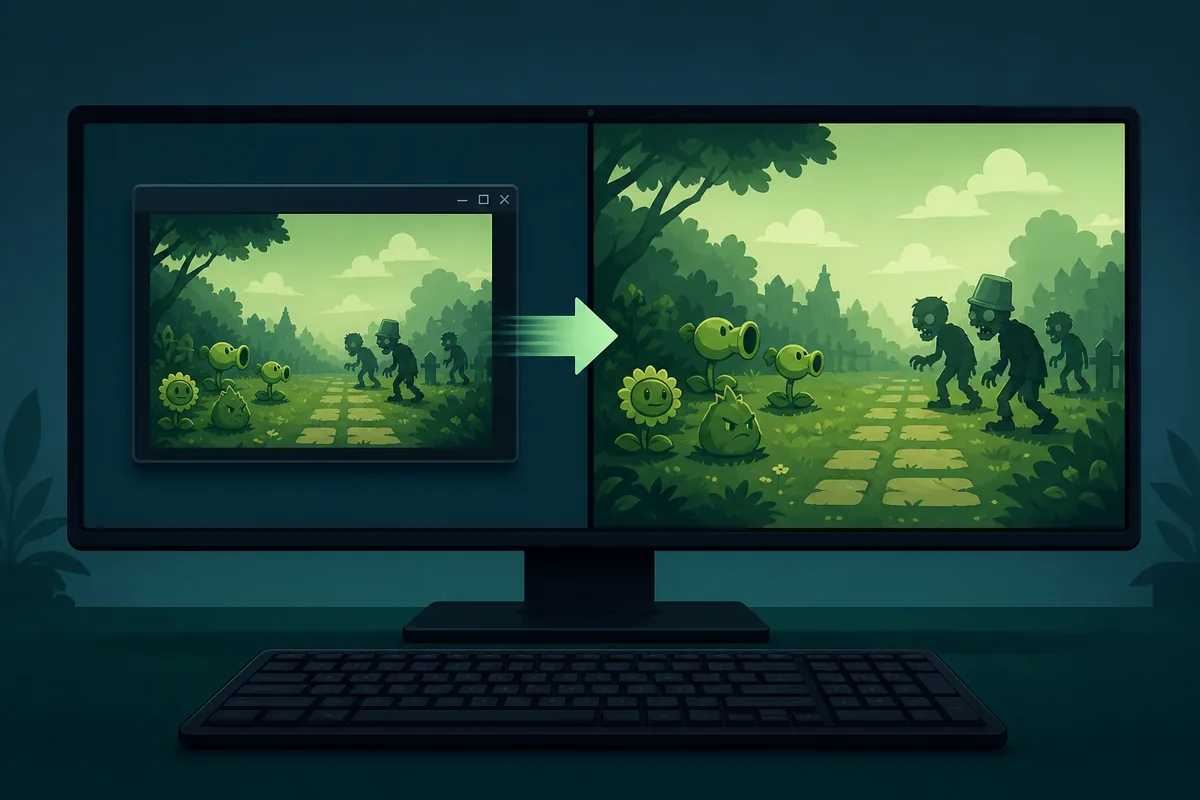
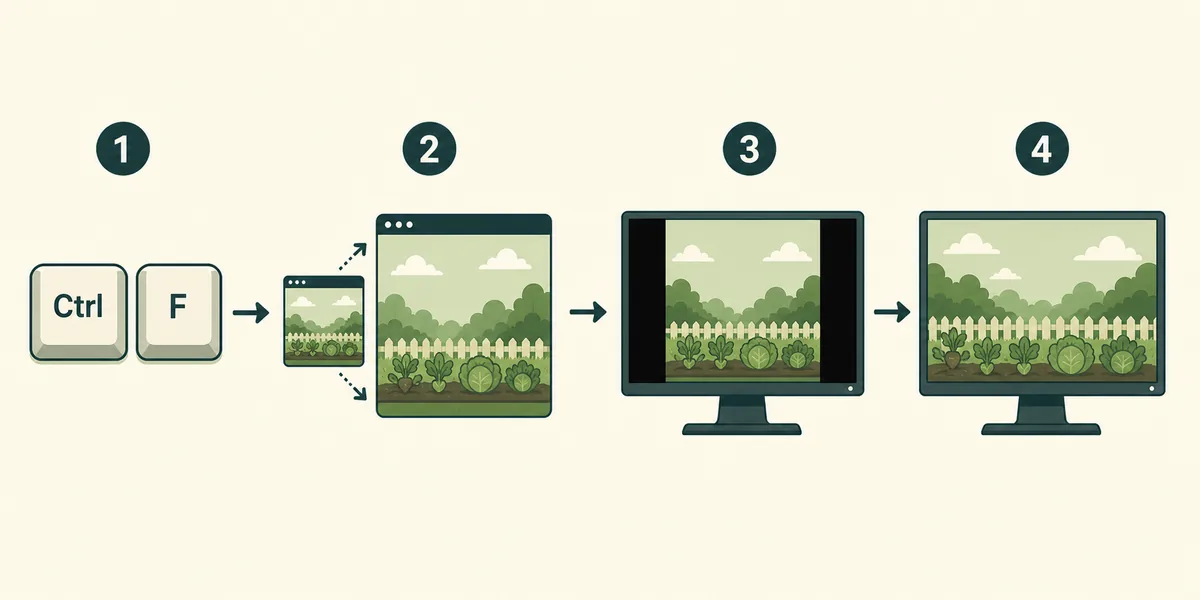
La risposta rapida è attendere l'avvio di PvZ Fusion, fare clic dentro la finestra del gioco e premere Ctrl+F. La documentazione comunitaria delle meccaniche indica questa combinazione come comando per lo schermo intero. Se non risponde, restano bande nere o l'immagine appare allungata e sfocata, segui i controlli nell'ordine. Questa pagina riguarda solo la visualizzazione e non ospita il gioco o un installer.

Guida alla risoluzione dei problemi; controlla gli aggiornamenti presso la fonte della build
Aspetta il menu o una scena giocabile. Se launcher, aggiornamento, archivio o console di traduzione sono attivi, la scorciatoia può finire nel programma sbagliato.
Fai clic in una zona sicura affinché Windows invii la tastiera al gioco. Chiudi ricerca, registrazione, overlay e rimappatura che possono catturare Ctrl+F.
Tieni premuto Ctrl, tocca F una volta e attendi il cambio di modalità. Pressioni ripetute possono riportare subito alla finestra.
Se lo schermo intero mostra bande, allungamento, taglio o sfocatura, controlla risoluzione nativa, scala Windows, proporzioni GPU e DPI.
La documentazione comunitaria di PvZ Fusion descrive Ctrl+F come comando integrato per lo schermo intero. Avvia normalmente, attendi il menu, fai clic nella finestra e premi una volta. Non iniziare con F11, Alt+Invio, modifiche al registro o strumenti esterni senza bordi: sono metodi generici di Windows e possono controllare il launcher invece del gioco. Se Ctrl+F funziona, provalo di nuovo per tornare in sicurezza alla finestra. Se i tasti di gioco rispondono ma Ctrl+F no, verifica conflitti con Discord, registrazione, overlay GPU, launcher di traduzione o rimappatura.
Verifica prima quale finestra riceve la tastiera. Prova un normale tasto di gioco, fai clic sulla barra del titolo e poi nell'area giocabile. Chiudi uno alla volta Steam, Discord, NVIDIA, AMD, Xbox Game Bar, registrazione, accessibilità e macro. Se serve una console di traduzione, lasciala aperta solo come indicato e attiva il gioco prima della scorciatoia. Non scaricare un EXE di correzione da un mirror sconosciuto. Estrai una copia pulita in un percorso breve. Se funziona, il problema è probabilmente un vecchio plugin, una configurazione salvata o file lingua incompatibili.
| Sintomo | Controllo successivo |
|---|---|
| Ctrl+F apre la ricerca | Attivare il gioco, non browser o launcher |
| I tasti funzionano ma non cambia | Chiudere overlay e conflitti |
| La copia pulita funziona | Rimuovere plugin e configurazioni vecchie |
| Tutte le copie falliscono | Controllare DPI, scala GPU e note della build |
Le bande nere non indicano sempre un errore del pieno schermo. Alcune build fan-made usano proporzioni più strette dei monitor moderni. Mantenere le proporzioni conserva la forma corretta di piante, corsie e testo, ma può lasciare bande laterali. Nei pannelli NVIDIA, AMD o Intel confronta Mantieni proporzioni con Ridimensiona a schermo intero. Se l'immagine diventa troppo larga, torna al formato proporzionale. Sugli ultrawide un'immagine 16:9 centrata è spesso più leggibile di una forzata su tutto il pannello. Non sostituire DLL o eseguibili solo per togliere le bande se fonte, versione e ripristino non sono chiari.
| Risultato | Scelta consigliata |
|---|---|
| Forma corretta con bande laterali | Mantenere le proporzioni |
| Riempie ma appare larga | Disattivare l'allungamento |
| Tagliata sopra o sotto | Risoluzione nativa e centratura |
| Monitor ultrawide | Modalità centrata o 16:9 |
Imposta prima Windows sulla risoluzione nativa del monitor. Confronta la scala al 100% con il valore abituale, come 125% o 150%. Se solo questo gioco è sfocato, apri Proprietà dell'eseguibile reale, Compatibilità e impostazioni DPI elevati, quindi prova la sostituzione solo per quel file. Annota ogni modifica e cambia una sola opzione alla volta. Se la finestra si apre fuori schermo, prova temporaneamente un solo monitor e reimposta lo schermo principale prima di avviare.
Il 30 luglio 2026 abbiamo verificato la pagina comunitaria dello sviluppatore, la Wiki di PvZ Fusion e il progetto di traduzione PVZF-Tran. Le fonti convergono sulla versione base 3.8.1 e su attività di pubblicazione intorno all'11 e 12 luglio 2026. Dimensione, nome pacchetto, launcher, traduzione e schermo intero possono però variare tra archivi Windows, port Android, pacchetti inglesi preapplicati e mirror. Per questo la pagina non offre un installer diretto. Conserva il nome originale dell'archivio, annota la versione base e segui il changelog della fonte della tua build.
Base comunitaria verificata: 3.8.1. Senza un file diretto stabile di prima parte, colleghiamo le pagine sorgente.
Il breve video comunitario mostra direttamente la funzione utile a questa pagina, non un trailer generico. Confronta la transizione con la tua build. Il video dimostra il comando, ma non prova che un file scaricato sia aggiornato o sicuro.
Se il gioco non si apre dopo un test di compatibilità o scala, annulla l'ultima modifica prima di aggiungerne un'altra. Non cancellare cartelle di salvataggio senza identificarle. Copia cartella funzionante e salvataggi prima di sostituire traduzione, plugin o eseguibile. Prova un percorso breve senza sincronizzazione cloud o caratteri speciali. Fermati se un mirror richiede di disattivare definitivamente l'antivirus, installare un'estensione, usare un downloader estraneo o sostituire varie DLL sconosciute.
Fai clic nel gioco e premi Ctrl+F una volta. La documentazione comunitaria la indica come comando integrato.
Un'altra applicazione ha il focus. Chiudi la ricerca, fai clic in PvZ Fusion e riprova.
Prova prima Ctrl+F. Gli altri sono comandi generici e possono non controllare il gioco.
La build può avere proporzioni più strette. Il mantenimento del formato conserva l'immagine e può lasciare bande.
Scegli Mantieni proporzioni o ridimensionamento centrato nelle impostazioni GPU.
Usa la risoluzione nativa, confronta la scala Windows e prova la sostituzione DPI solo sull'eseguibile del gioco.
No. È una build comunitaria verificata tramite sviluppatore, wiki e progetto di traduzione.
No. Offre assistenza e fonti. Non era disponibile un URL diretto stabile e verificato per l'installer.