ゲームの読み込みを待つ
ランチャー、更新画面、解凍ソフト、翻訳パッチのコンソールが前面にある間は押さず、タイトル画面かプレイ画面が出るまで待ちます。
最初に試す操作は、PvZ Fusionの起動完了後にゲーム画面を一度クリックし、Ctrl+Fを押すことです。コミュニティWikiのメカニクス資料でも、Ctrl+Fがフルスクリーン切り替えとして案内されています。反応しない、黒帯が残る、横に伸びる、文字がぼやける場合は、以下の順番で確認してください。このページは表示トラブル専用で、ゲーム本体やインストーラーは配布しません。

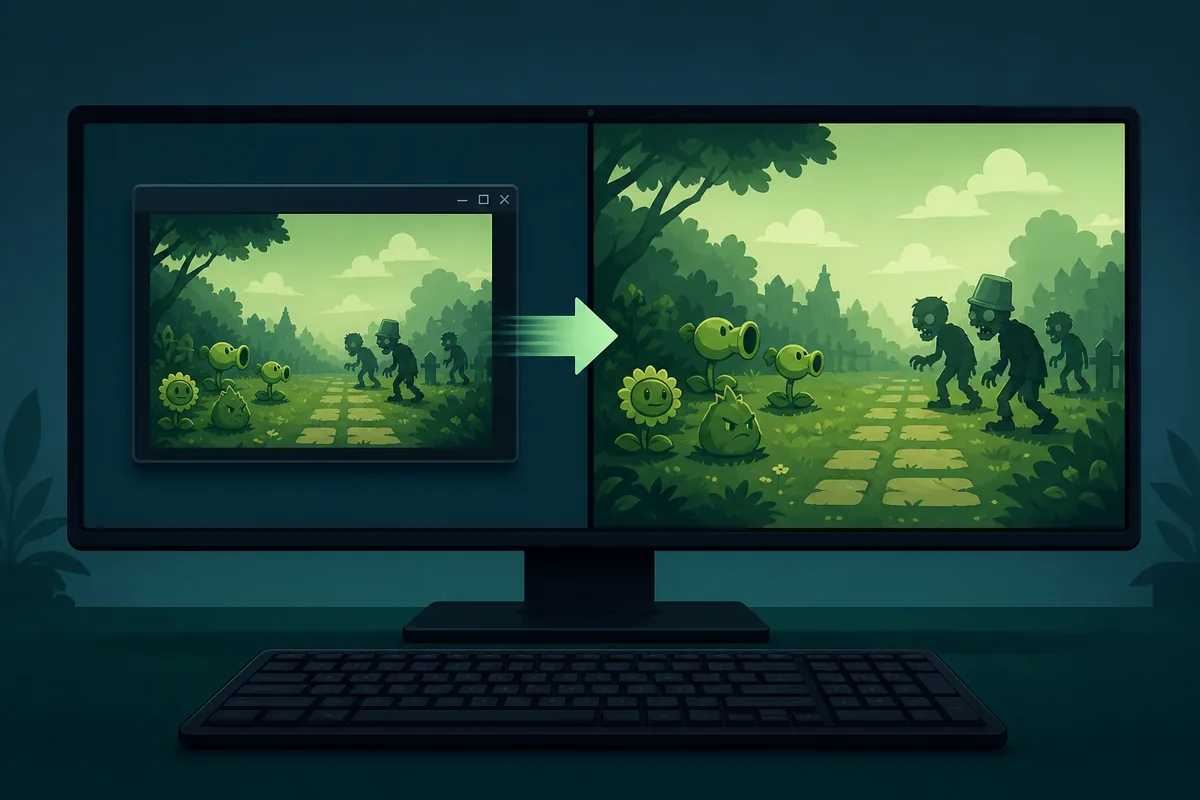
ランチャー、更新画面、解凍ソフト、翻訳パッチのコンソールが前面にある間は押さず、タイトル画面かプレイ画面が出るまで待ちます。
安全な場所を一度クリックして、キーボード入力先をゲームにします。検索画面、録画、オーバーレイ、キー割り当てソフトを閉じます。
Ctrlを押しながらFを一度だけ押し、描画モードが切り替わるまで少し待ちます。連打するとすぐウィンドウ表示へ戻ることがあります。
全画面になっても黒帯、横伸び、ぼやけ、切れがある場合は、解像度、Windowsの表示倍率、GPUの縦横比、DPIを順に確認します。
PvZ Fusionのコミュニティ資料では、Ctrl+Fが内蔵のフルスクリーン切り替えです。ゲームを通常起動し、画面をクリックしてから一度だけ押します。F11、Alt+Enter、レジストリ編集、境界なしウィンドウ化ツールはWindows向けの一般的な方法で、Fusion本体ではなくランチャーへ作用する場合があります。Ctrl+Fで切り替わったら、もう一度押してウィンドウ表示へ安全に戻れるか確認します。移動キーは効くのにCtrl+Fだけ反応しない場合は、Discord、録画、GPUオーバーレイ、翻訳ランチャー、キー割り当ての競合を疑います。
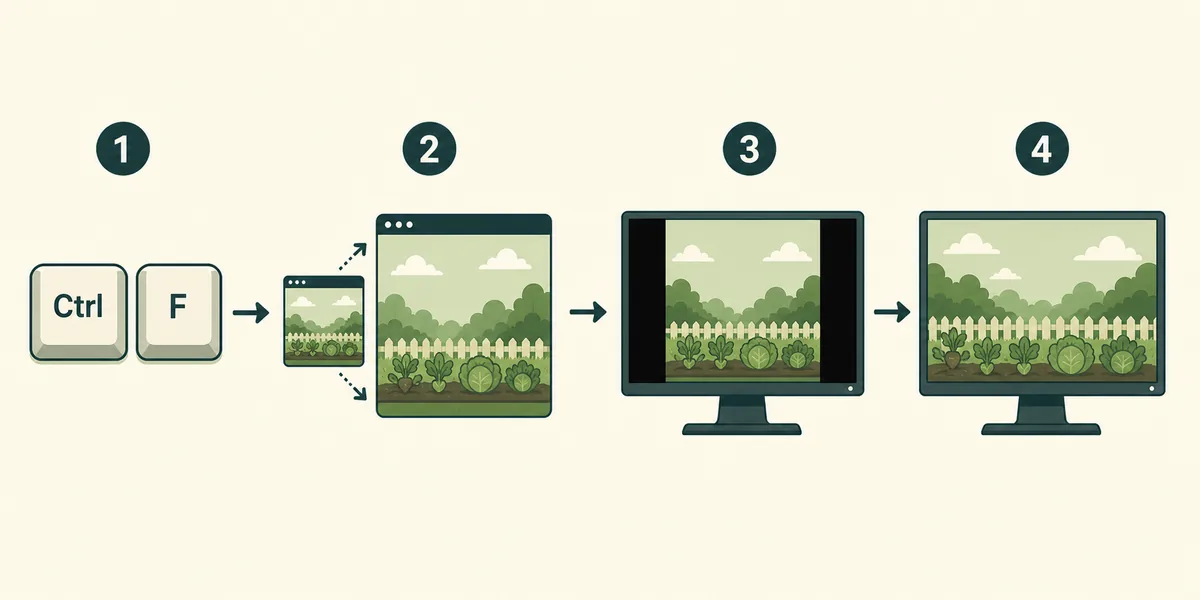
まず、どのウィンドウが入力を受けているか確認します。通常のゲームキーを押し、タイトルバーとゲーム内を順にクリックして再試行します。Steam、Discord、NVIDIA、AMD、Xbox Game Bar、録画、アクセシビリティ、マクロを一つずつ終了してください。翻訳用コンソールが必要な場合でも、操作前にはゲーム画面を選択します。出所不明の全画面修正EXEは使わず、短いパスへ新しく解凍した無改造コピーで比較します。新しいコピーだけ動くなら、古いプラグイン、設定、翻訳ファイルの不一致が原因です。
| 症状 | 次に確認すること |
|---|---|
| Ctrl+Fで検索が開く | ブラウザーやランチャーではなくゲームを選択 |
| 通常キーは動くが切り替わらない | オーバーレイやホットキー競合を停止 |
| 新しいコピーは動く | 古いプラグインや設定を外す |
| すべて動かない | DPI、GPU拡大、版固有の注意を確認 |
黒帯があるからといって全画面化に失敗したとは限りません。古い比率や独自解像度で描画するファン版では、縦横比を維持すると左右に帯が残りますが、植物、レーン、文字の形は正しく保たれます。NVIDIA、AMD、Intelの画面設定で、縦横比を維持と全画面拡大を比較してください。横に太って見える場合は縦横比維持へ戻します。ウルトラワイドでは、画面全体へ無理に伸ばすより中央の16:9表示が読みやすいことがあります。黒帯だけを消すために、対応版や戻し方が不明なDLLや実行ファイルへ差し替えないでください。
| 表示結果 | 推奨設定 |
|---|---|
| 形は正しく左右に帯 | 縦横比維持を使う |
| 全体に広がるが横長 | 引き伸ばしを無効化 |
| 上下が切れる | ネイティブ解像度と中央表示 |
| ウルトラワイド | 中央または16:9表示 |
最初にWindowsをモニターのネイティブ解像度へ戻します。表示倍率100%と普段の125%や150%を比較します。このゲームだけがぼやける場合は、実際のゲーム実行ファイルのプロパティから互換性と高DPI設定を開き、そのファイルだけで上書きを試します。変更内容を記録し、一度に複数項目を変えないでください。画面外へ開く場合は、一時的にモニターを一台にし、主画面を選び直してから起動します。
2026年7月30日に、コミュニティ開発者ページ、PvZ FusionコミュニティWiki、英語翻訳プロジェクトPVZF-Tranを確認しました。各資料はベース版3.8.1と、2026年7月11日から12日前後の公開活動を示しています。ただしWindows用書庫、Android移植、英語適用済みパッケージ、ミラーでは、ファイルサイズ、起動方法、翻訳範囲、全画面動作が異なります。そのため本ページは直接インストーラーを掲載しません。元の書庫名、ベース版、翻訳パッチの別配布かどうかを記録し、入手元の変更履歴に合わせて対処してください。
確認できたコミュニティベース版は3.8.1です。安定した一次配布の直リンクがないため、配布ファイルではなく参照ページを案内します。
下の短いコミュニティ動画は、一般的な宣伝映像ではなく、このページの目的である全画面切り替えを直接示しています。自分のビルドの変化と比較してください。動画は操作の証拠にはなりますが、ダウンロードファイルの安全性や最新性は証明しません。
互換性や拡大設定を変えた後に起動しなくなったら、次の対処を増やす前に最後の変更を戻します。保存場所を確認せずにセーブフォルダーを削除しないでください。翻訳、プラグイン、実行ファイルを替える前に、動いていたフォルダーとセーブをバックアップします。クラウド同期や特殊文字のない短いパスで試します。ウイルス対策の恒久無効化、ブラウザー拡張、無関係なダウンローダー、複数の不明DLLを要求するミラーは使わず、元の配布説明へ戻ってください。
ゲーム画面をクリックしてCtrl+Fを一度押します。コミュニティ資料でも内蔵切り替えとして案内されています。
別のアプリが入力を受けています。検索を閉じ、PvZ Fusionの画面をクリックしてから再度押してください。
まず文書化されたCtrl+Fを使います。Alt+EnterやF11は一般的なキーで、ゲームに効かない場合があります。
ビルドの縦横比がモニターより狭い可能性があります。縦横比維持では正しい形のために帯が残ります。
GPU設定で縦横比維持または中央表示を選び、全画面引き伸ばしを止めます。
ネイティブ解像度、Windows表示倍率、ゲーム実行ファイルだけの高DPI上書きを一つずつ試します。
いいえ。開発者コミュニティ、Wiki、翻訳プロジェクトで確認したファン制作版で、EA製品ページの版ではありません。
できません。表示修正と参照情報のみです。安定した検証済み直リンクがないため、ファイルは配布しません。