Espera a que termine de cargar
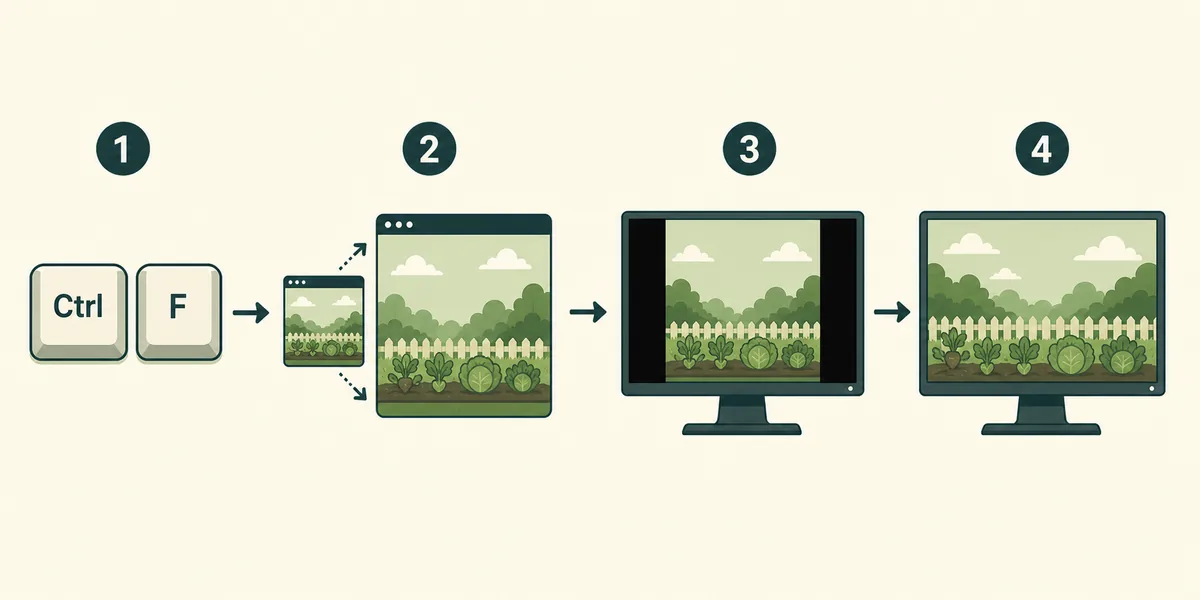
No pulses el atajo mientras el lanzador, la consola del parche, una ventana de actualización o el descompresor siguen en primer plano. Espera al menú o a una escena jugable.
La respuesta rápida es abrir PvZ Fusion, hacer clic dentro de la ventana y pulsar Ctrl+F. La guía comunitaria de mecánicas documenta esa combinación como el interruptor de pantalla completa. Si no responde, aparecen bordes negros o la imagen se ve estirada, sigue las comprobaciones en orden. Esta página solo resuelve problemas de pantalla y no aloja el juego ni un instalador.

Guía de solución de problemas; usa la fuente de tu build para las actualizaciones
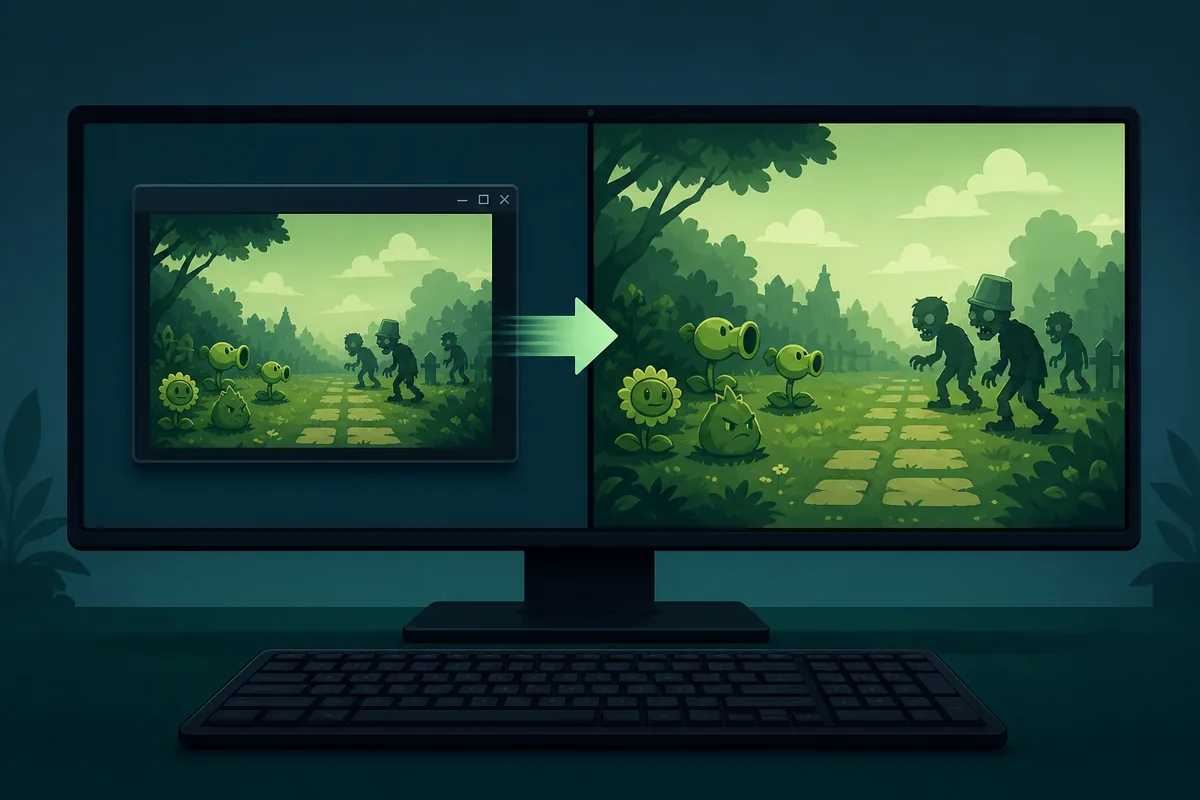
No pulses el atajo mientras el lanzador, la consola del parche, una ventana de actualización o el descompresor siguen en primer plano. Espera al menú o a una escena jugable.
Haz un clic en una zona segura del juego para darle el foco del teclado. Cierra superposiciones, grabadores, buscadores y programas de macros que puedan capturar Ctrl+F.
Mantén Ctrl y toca F una sola vez. Espera mientras cambia el modo de imagen. Si repites la combinación demasiado rápido, puedes volver inmediatamente al modo ventana.
Si la pantalla completa funciona pero queda borrosa, recortada, estirada o con barras, revisa la resolución nativa, la escala de Windows, el DPI y la relación de aspecto de la GPU.
La documentación comunitaria de PvZ Fusion señala Ctrl+F como el control integrado para alternar la pantalla completa. Inicia el juego, espera al menú, haz clic dentro de la ventana y pulsa la combinación una vez. No empieces con F11, Alt+Enter, parámetros extraños del lanzador, cambios del registro o programas de ventana sin bordes: son soluciones genéricas de Windows y pueden actuar sobre el lanzador en lugar del juego. Si Ctrl+F funciona, vuelve a pulsarlo para confirmar que regresa al modo ventana. Si las teclas de juego responden pero este atajo no, busca una superposición, un remapeo o una herramienta de traducción que intercepte la combinación.
Comprueba primero qué ventana recibe el teclado. Pulsa una tecla normal del juego, haz clic en la barra de título y después en el área jugable. Desactiva de uno en uno Steam, Discord, NVIDIA, AMD, Xbox Game Bar, grabadores, accesibilidad y macros si usan atajos parecidos. Si tu paquete incluye un lanzador o una consola de traducción, déjalos abiertos solo cuando las instrucciones lo exijan, pero activa la ventana del juego. No descargues ejecutables de reparación desde espejos aleatorios. Extrae una copia limpia en una carpeta corta y compara. Si la copia limpia funciona, el problema suele estar en un complemento, una configuración guardada o un parche de idioma incompatible.
| Síntoma | Siguiente comprobación |
|---|---|
| Ctrl+F abre una búsqueda | El navegador o lanzador tiene el foco |
| No cambia nada, pero las teclas funcionan | Desactiva superposiciones o conflictos |
| La copia limpia funciona | Retira plugins o archivos de idioma antiguos |
| Todas las copias fallan | Revisa DPI, escala de GPU y notas de la build |
Las barras negras no siempre significan que el modo completo haya fallado. Algunas builds fan-made usan una relación de aspecto más estrecha que un monitor moderno. Conservar la relación de aspecto mantiene plantas, carriles, círculos y texto con la forma correcta, aunque deje barras laterales. En el panel de NVIDIA, AMD o Intel compara Conservar relación de aspecto con Escala a pantalla completa. Si la imagen se vuelve demasiado ancha, vuelve al modo proporcional. En monitores ultrapanorámicos suele ser más legible centrar una imagen 16:9 que forzarla a ocupar todo el panel. No sustituyas DLL ni ejecutables solo para eliminar barras si la fuente, la compatibilidad y el método de recuperación no están claros.
| Resultado | Opción recomendada |
|---|---|
| Forma correcta con barras laterales | Mantener la relación de aspecto |
| Llena la pantalla pero se ve ancha | Desactivar el estiramiento |
| Se recorta arriba o abajo | Usar resolución nativa y escala centrada |
| Monitor ultrapanorámico | Preferir modo centrado o 16:9 |
Empieza con la resolución nativa del monitor. Compara la escala de Windows al 100% con tu valor habitual, como 125% o 150%. Si solo este juego se ve borroso, abre las propiedades del ejecutable real, entra en Compatibilidad y prueba la anulación de DPI alto únicamente para el juego. Anota cada cambio para poder revertirlo. Si la ventana aparece fuera de la pantalla, prueba temporalmente con un solo monitor y vuelve a elegir la pantalla principal antes de iniciar. Cambia una sola opción por vez para distinguir entre un problema de pantalla completa, DPI, color o permisos.
El 30 de julio de 2026 comprobamos el canal comunitario del desarrollador, la Wiki comunitaria de PvZ Fusion y el proyecto de traducción PVZF-Tran. Las fuentes coinciden en la versión base 3.8.1 y en actividad de lanzamiento alrededor del 11 y 12 de julio de 2026. El tamaño, el nombre del paquete, el lanzador, la traducción y el comportamiento de pantalla pueden cambiar entre archivos de Windows, ports de Android, paquetes ingleses preaplicados y espejos. Por eso esta página no ofrece instalador directo. Conserva el nombre del archivo original, anota la versión base y consulta el registro de cambios de la fuente que usaste.
Base comunitaria verificada: 3.8.1. No había un enlace directo estable de primera parte, por lo que usamos páginas de origen.
Este breve video comunitario muestra directamente la función de pantalla completa y encaja con la tarea de esta guía. Compáralo con la transición de tu propia build. El video demuestra el control, pero no verifica que un archivo descargado sea actual o seguro; la comprobación de fuente y versión sigue siendo independiente.
Si el juego deja de abrirse después de cambiar compatibilidad o escala, revierte el último ajuste antes de probar otro. No borres carpetas de guardado sin saber qué contienen. Conserva una copia del directorio que funcionaba y de las partidas antes de reemplazar traducciones, plugins o ejecutables. Prueba una ruta corta, sin sincronización en la nube ni caracteres especiales. Si un espejo exige desactivar el antivirus de forma permanente, instalar una extensión, ejecutar un descargador ajeno o sustituir varias DLL desconocidas, detente y vuelve a la página de origen de la build.
Haz clic dentro del juego y pulsa Ctrl+F una vez. La documentación comunitaria lo identifica como el interruptor integrado.
Otra aplicación tiene el foco. Cierra la búsqueda, haz clic dentro de PvZ Fusion y vuelve a pulsar Ctrl+F.
Prueba primero Ctrl+F. Alt+Enter y F11 son atajos genéricos y pueden no controlar el juego.
La build puede usar una relación más estrecha que el monitor. La escala proporcional conserva la imagen y puede dejar barras laterales.
Selecciona Conservar relación de aspecto o escala centrada en el panel de tu GPU.
Usa la resolución nativa, compara la escala de Windows y prueba la anulación de DPI solo en el ejecutable del juego.
No. Es una build comunitaria verificada mediante fuentes del desarrollador, la wiki y el proyecto de traducción, no una página de EA.
No. Solo ofrece solución de pantalla y enlaces de referencia. No había una URL directa estable y verificada para un instalador.