Attendre la fin du chargement
Attendez le menu ou une scène jouable. Si un lanceur, une mise à jour, un outil d'archive ou une console de traduction est actif, le raccourci peut partir vers le mauvais programme.
La réponse rapide consiste à laisser PvZ Fusion démarrer, cliquer une fois dans la fenêtre du jeu, puis appuyer sur Ctrl+F. Le guide communautaire des mécaniques documente ce raccourci comme bascule du plein écran. S'il ne répond pas, si des bandes noires restent visibles ou si l'image est étirée, suivez les vérifications dans l'ordre. Cette page traite uniquement de l'affichage et n'héberge aucun jeu ni installateur.

Guide de dépannage uniquement ; vérifiez les mises à jour auprès de la source de votre build
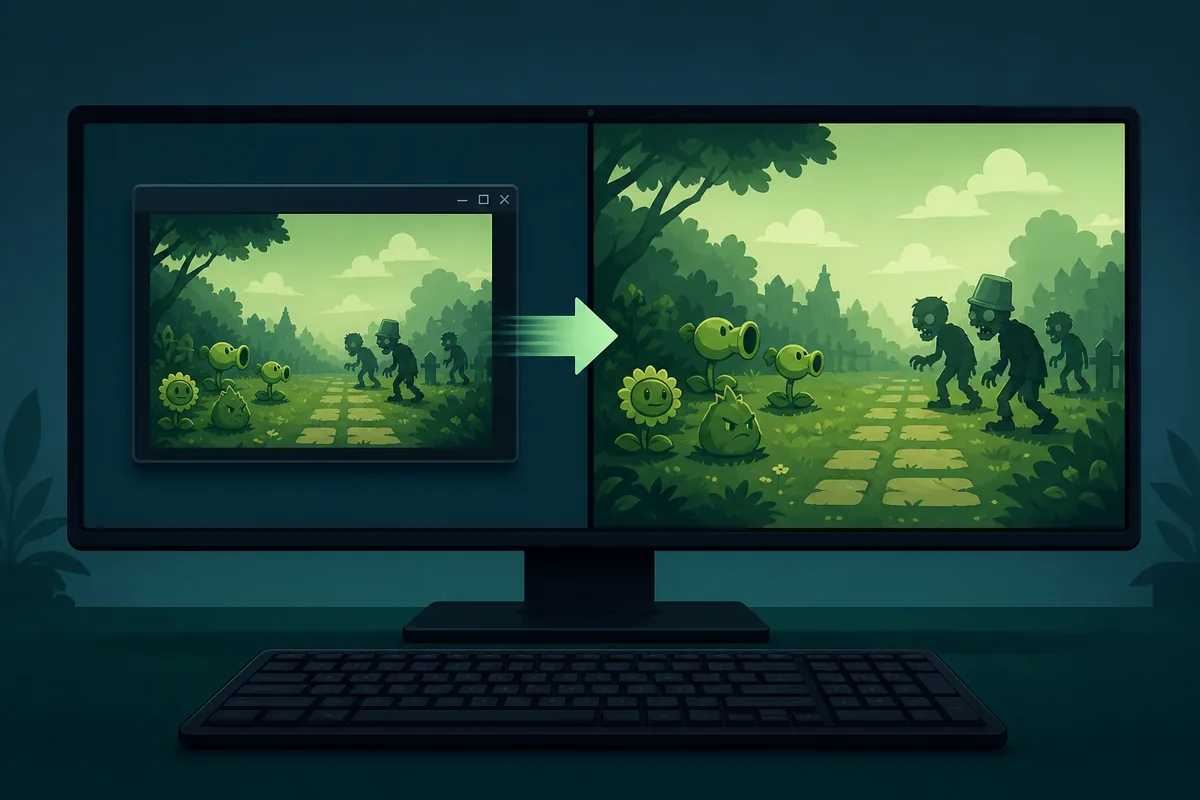
Attendez le menu ou une scène jouable. Si un lanceur, une mise à jour, un outil d'archive ou une console de traduction est actif, le raccourci peut partir vers le mauvais programme.
Cliquez dans une zone sans risque afin que Windows envoie le clavier au jeu. Fermez recherche, capture, superposition et remappage qui pourraient intercepter Ctrl+F.
Maintenez Ctrl, touchez F une fois et attendez le changement de mode. Des pressions répétées peuvent ramener immédiatement le jeu en mode fenêtre.
Si le plein écran s'ouvre avec flou, recadrage, étirement ou bandes, vérifiez ensuite la résolution native, l'échelle Windows, le ratio GPU et le DPI.
La documentation communautaire de PvZ Fusion présente Ctrl+F comme commande intégrée du plein écran. Lancez le jeu normalement, attendez le menu, cliquez dans la fenêtre et appuyez une fois. Ne commencez pas par F11, Alt+Entrée, des options de registre ou un outil de fenêtre sans bordure : ces méthodes Windows peuvent agir sur le lanceur plutôt que sur le moteur Fusion. Si Ctrl+F fonctionne, testez-le à nouveau pour revenir en mode fenêtre. Si les touches de jeu répondent mais pas Ctrl+F, cherchez un conflit avec Discord, l'enregistrement, la superposition GPU, le lanceur de traduction ou un remappage clavier.
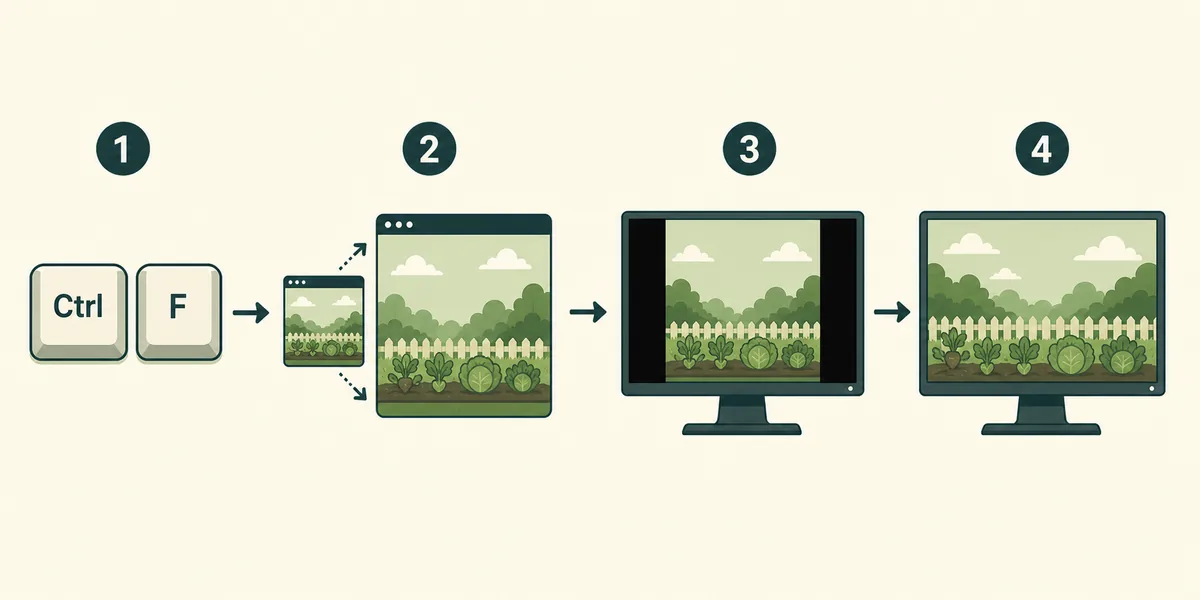
Vérifiez d'abord quelle fenêtre possède le clavier. Utilisez une touche normale du jeu, cliquez sur la barre de titre puis dans la zone jouable. Fermez un à un Steam, Discord, NVIDIA, AMD, Xbox Game Bar, les outils d'enregistrement, d'accessibilité et de macros. Si une console de traduction est nécessaire, gardez-la ouverte seulement selon ses instructions, mais réactivez le jeu avant le raccourci. N'installez pas un exécutable de correction trouvé sur un miroir inconnu. Extrayez plutôt une copie propre dans un chemin court. Si elle fonctionne, l'ancien plugin, la configuration ou le patch de langue est probablement en cause.
| Symptôme | Vérification suivante |
|---|---|
| Ctrl+F ouvre une recherche | Cliquer dans le jeu, pas dans le navigateur |
| Les touches marchent mais pas le basculement | Fermer les superpositions et conflits |
| La copie propre fonctionne | Retirer plugins ou fichiers de langue anciens |
| Toutes les copies échouent | Vérifier DPI, échelle GPU et notes de build |
Les bandes noires ne prouvent pas un échec du plein écran. Certaines builds fan-made utilisent un ratio plus étroit que les écrans modernes. Le maintien du ratio conserve la forme correcte des plantes, lignes et textes, mais laisse parfois des bandes latérales. Dans NVIDIA, AMD ou Intel, comparez Conserver le rapport d'aspect avec Mise à l'échelle plein écran. Revenez au ratio préservé si l'image paraît trop large. Sur un écran ultralarge, une image 16:9 centrée est souvent plus lisible qu'un étirement complet. Ne remplacez pas une DLL ou un exécutable uniquement pour supprimer les bandes si sa source et sa compatibilité ne sont pas claires.
| Résultat | Choix conseillé |
|---|---|
| Forme correcte avec bandes | Conserver le rapport d'aspect |
| Écran rempli mais image élargie | Désactiver l'étirement |
| Haut ou bas coupé | Résolution native et centrage |
| Écran ultralarge | Mode centré ou 16:9 |
Commencez par la résolution native du moniteur. Comparez l'échelle Windows à 100 % avec votre valeur habituelle, par exemple 125 % ou 150 %. Si seul ce jeu est flou, ouvrez les propriétés du véritable exécutable, puis Compatibilité et paramètres PPP élevés, et testez le remplacement uniquement pour ce fichier. Notez chaque changement et ne modifiez qu'un réglage à la fois. Si la fenêtre apparaît hors écran, essayez temporairement un seul moniteur et redéfinissez l'écran principal avant de relancer.
Le 30 juillet 2026, nous avons vérifié la page communautaire du développeur, le wiki PvZ Fusion et le projet de traduction anglaise PVZF-Tran. Ces sources convergent vers la version de base 3.8.1, avec une activité de publication autour des 11 et 12 juillet 2026. La taille, le nom du paquet, le lanceur, la traduction et le plein écran peuvent néanmoins varier entre archives Windows, ports Android, paquets anglais prépatchés et miroirs. Cette page ne fournit donc pas d'installateur direct. Conservez le nom de l'archive, notez la version de base et suivez le journal de la source qui a fourni votre build.
Base communautaire vérifiée : 3.8.1. Aucune URL directe stable de première partie n'étant disponible, nous renvoyons vers les pages sources.
La courte vidéo communautaire ci-dessous montre directement la fonction utile à cette page, au lieu d'une bande-annonce générique. Comparez la transition avec votre build. Une vidéo démontre la commande, mais ne prouve pas qu'un fichier téléchargé est récent ou sûr.
Si le jeu ne démarre plus après un test de compatibilité ou d'échelle, annulez le dernier changement avant d'en ajouter un autre. Ne supprimez pas les sauvegardes sans identifier leur emplacement. Copiez le dossier fonctionnel et les sauvegardes avant de remplacer traduction, plugin ou exécutable. Testez dans un chemin court sans synchronisation cloud ni caractères spéciaux. Arrêtez-vous si un miroir exige de désactiver définitivement l'antivirus, d'installer une extension, d'utiliser un téléchargeur sans rapport ou de remplacer plusieurs DLL inconnues.
Cliquez dans le jeu puis appuyez une fois sur Ctrl+F. La documentation communautaire l'identifie comme commande intégrée.
Une autre application a le focus. Fermez la recherche, cliquez dans PvZ Fusion et recommencez.
Essayez d'abord Ctrl+F. Les autres raccourcis sont génériques et peuvent ne pas contrôler le jeu.
La build peut utiliser un ratio plus étroit. Le maintien du ratio conserve la bonne forme et peut laisser des bandes.
Choisissez Conserver le rapport d'aspect ou un centrage dans les paramètres de la carte graphique.
Utilisez la résolution native, comparez l'échelle Windows et testez le remplacement DPI sur le seul exécutable du jeu.
Non. Il s'agit d'une build communautaire vérifiée via le développeur, le wiki et le projet de traduction.
Non. Elle fournit le dépannage et les sources. Aucun lien direct stable et vérifié d'installateur n'était disponible.