Spiel vollständig laden lassen
Warte bis Titelbild oder Spielszene sichtbar sind. Ein Launcher, Updatefenster, Archivprogramm oder eine Übersetzungskonsole kann sonst das Tastenkürzel erhalten.
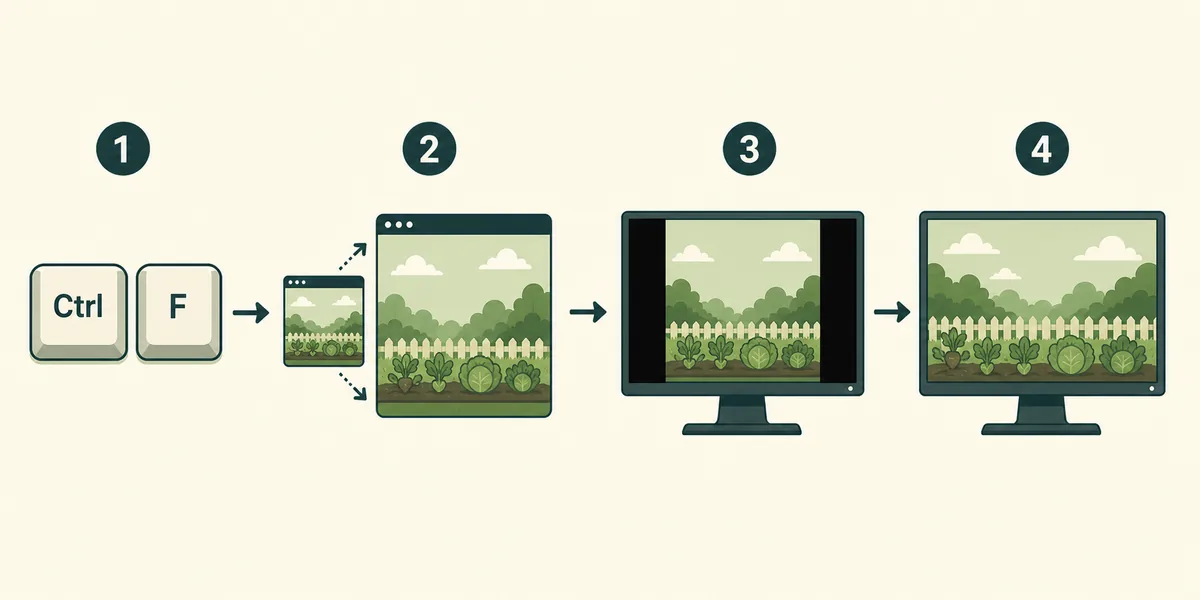
Die schnellste Lösung: PvZ Fusion vollständig laden lassen, einmal in das Spielfenster klicken und Ctrl+F drücken. Die Community-Dokumentation nennt Ctrl+F als integrierten Vollbildschalter. Reagiert die Taste nicht oder bleiben schwarze Balken, ein gestrecktes Bild oder unscharfer Text, arbeite die folgenden Prüfungen der Reihe nach ab. Diese Seite behandelt nur die Anzeige und hostet weder Spiel noch Installer.

Nur Fehlerbehebung; Updates immer bei der Quelle des eigenen Builds prüfen
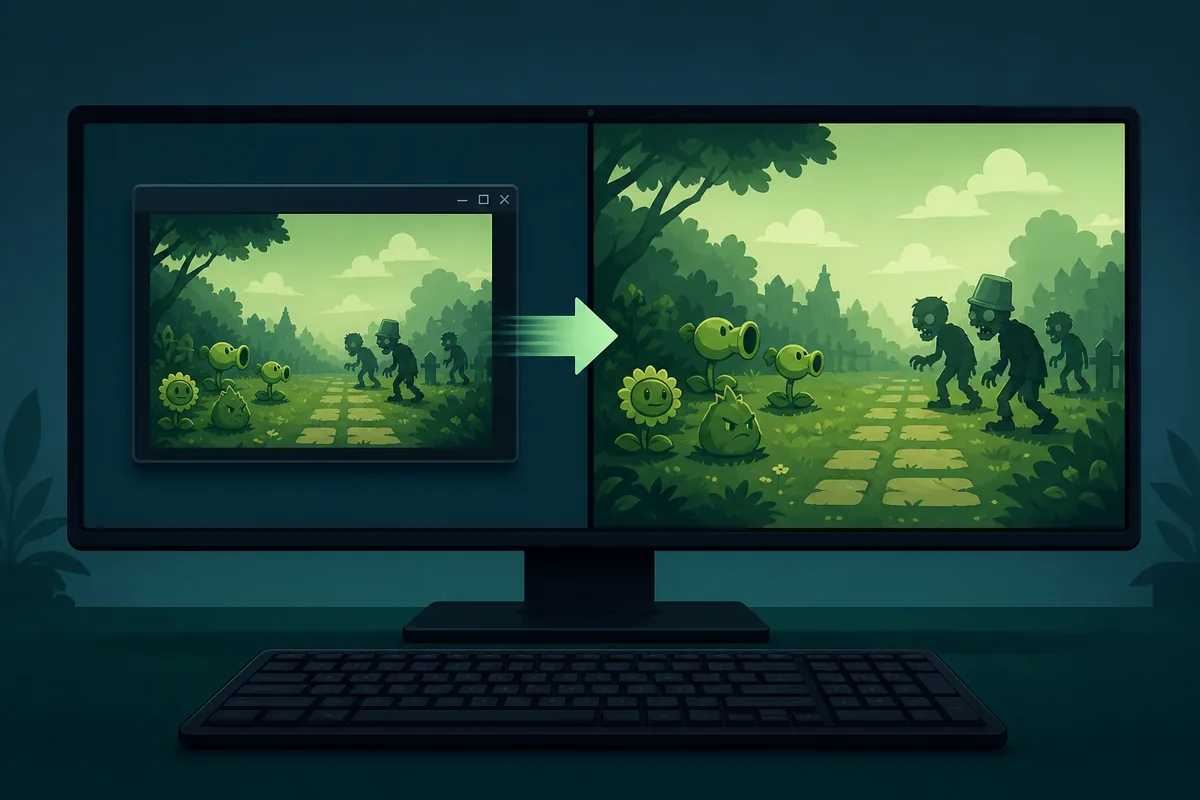
Warte bis Titelbild oder Spielszene sichtbar sind. Ein Launcher, Updatefenster, Archivprogramm oder eine Übersetzungskonsole kann sonst das Tastenkürzel erhalten.
Klicke einmal in einen sicheren Bereich, damit Windows die Tastatur an das Spiel sendet. Schließe Suche, Aufnahme, Overlay und Tastenbelegung mit Ctrl+F-Konflikt.
Ctrl halten, F einmal antippen und den Moduswechsel abwarten. Mehrfaches Drücken kann sofort wieder zum Fenstermodus zurückschalten.
Öffnet sich Vollbild mit Balken, Streckung, Unschärfe oder Beschnitt, prüfe native Auflösung, Windows-Skalierung, GPU-Seitenverhältnis und DPI.
Die PvZ-Fusion-Community-Dokumentation beschreibt Ctrl+F als eingebauten Vollbildschalter. Starte normal, warte auf das Menü, klicke in das Fenster und drücke die Kombination einmal. F11, Alt+Enter, Registry-Eingriffe oder externe randlose Fenstertools sind allgemeine Windows-Lösungen und können den Launcher statt des Spiels steuern. Funktioniert Ctrl+F, teste die Taste erneut für die sichere Rückkehr zum Fenstermodus. Reagieren Spieltasten, aber nicht Ctrl+F, prüfe Discord, Aufnahme, GPU-Overlay, Übersetzungs-Launcher und Tastenumbelegung auf Konflikte.
Prüfe zuerst, welches Fenster die Tastatur besitzt. Verwende eine normale Spieltaste, klicke auf Titelleiste und Spielfläche und versuche es erneut. Beende Steam, Discord, NVIDIA, AMD, Xbox Game Bar, Aufnahme, Bedienungshilfen und Makros einzeln. Muss eine Übersetzungskonsole offen bleiben, aktiviere vor dem Kürzel trotzdem das Spiel. Lade keine unbekannte Vollbild-Fix-EXE von einem Mirror. Entpacke eine saubere Kopie in einen kurzen Pfad. Funktioniert nur diese Kopie, liegt es wahrscheinlich an einem alten Plugin, einer gespeicherten Konfiguration oder unpassenden Sprachdateien.
| Symptom | Nächster Test |
|---|---|
| Ctrl+F öffnet Suche | Spiel statt Browser oder Launcher aktivieren |
| Spieltasten gehen, Umschalten nicht | Overlays und Hotkey-Konflikte beenden |
| Saubere Kopie funktioniert | Alte Plugins und Konfiguration entfernen |
| Alle Kopien scheitern | DPI, GPU-Skalierung und Build-Hinweise prüfen |
Schwarze Balken bedeuten nicht automatisch, dass Vollbild fehlgeschlagen ist. Manche Fan-Builds rendern in einem schmaleren Seitenverhältnis als moderne Monitore. Seitenverhältnis beibehalten lässt Balken stehen, hält Pflanzen, Reihen und Text aber korrekt geformt. Vergleiche in NVIDIA, AMD oder Intel die Option Seitenverhältnis beibehalten mit Vollbildskalierung. Wirkt das Bild zu breit, kehre zur proportionalen Skalierung zurück. Auf Ultrawide-Monitoren ist ein zentriertes 16:9-Bild meist besser lesbar als eine erzwungene Streckung. Ersetze keine DLL oder EXE nur wegen der Balken, wenn Quelle, Versionssupport und Rückweg unklar sind.
| Anzeige | Empfehlung |
|---|---|
| Korrekte Form mit Seitenbalken | Seitenverhältnis beibehalten |
| Gefüllt, aber zu breit | Vollbildstreckung deaktivieren |
| Oben oder unten abgeschnitten | Native Auflösung und zentrierte Skalierung |
| Ultrawide | Zentriert oder 16:9 |
Stelle Windows zuerst auf die native Monitorauflösung. Vergleiche 100 Prozent Skalierung mit dem üblichen Wert wie 125 oder 150 Prozent. Ist nur dieses Spiel unscharf, öffne die Eigenschaften der echten Spiel-EXE, Kompatibilität und Hohe DPI-Einstellungen und teste die Überschreibung nur für diese Datei. Notiere jede Änderung und ändere nicht mehrere Optionen gleichzeitig. Öffnet sich das Fenster außerhalb des Bildschirms, teste vorübergehend nur einen Monitor und lege den Hauptbildschirm neu fest.
Am 30. Juli 2026 wurden die Community-Seite des Entwicklers, das PvZ-Fusion-Community-Wiki und das englische Übersetzungsprojekt PVZF-Tran geprüft. Die Quellen stimmen bei Basisversion 3.8.1 und Veröffentlichungsaktivität um den 11. bis 12. Juli 2026 überein. Dateigröße, Paketname, Launcher, Übersetzung und Vollbild können sich zwischen Windows-Archiven, Android-Ports, vorgepatchten englischen Paketen und Mirrors unterscheiden. Daher bietet diese Seite keinen direkten Installer. Bewahre den ursprünglichen Archivnamen auf, notiere die Basisversion und richte den Fix nach dem Changelog der eigenen Quelle aus.
Verifizierte Community-Basis: 3.8.1. Ohne stabile Erstquellen-Direktdatei werden Quellseiten statt Installer verlinkt.
Das kurze Community-Video zeigt genau den Vollbildwechsel dieser Anleitung und ist kein allgemeiner Werbeclip. Vergleiche den Übergang mit dem eigenen Build. Das Video belegt die Bedienung, aber nicht Aktualität oder Sicherheit einer heruntergeladenen Datei.
Startet das Spiel nach einem Kompatibilitäts- oder Skalierungstest nicht mehr, nimm zuerst die letzte Änderung zurück. Lösche keine Speicherordner ohne ihren Zweck zu kennen. Sichere den funktionierenden Ordner und die Spielstände, bevor Übersetzung, Plugin oder EXE ersetzt werden. Teste in einem kurzen Pfad ohne Cloud-Synchronisierung oder Sonderzeichen. Stoppe bei Mirrors, die dauerhaftes Abschalten des Virenschutzes, Browser-Erweiterungen, fremde Downloader oder mehrere unbekannte DLLs verlangen.
Klicke in das laufende Spiel und drücke einmal Ctrl+F. Die Community-Dokumentation nennt es als integrierten Schalter.
Eine andere Anwendung hat den Fokus. Schließe die Suche, klicke in PvZ Fusion und drücke erneut.
Nutze zuerst das dokumentierte Ctrl+F. Die anderen Tasten sind allgemeine Windows-Kürzel und wirken möglicherweise nicht.
Der Build kann ein schmaleres Seitenverhältnis nutzen. Proportionale Skalierung bewahrt die Form und lässt deshalb Balken stehen.
Wähle in den GPU-Einstellungen Seitenverhältnis beibehalten oder zentrierte Skalierung.
Teste native Auflösung, Windows-Skalierung und eine DPI-Überschreibung nur für die Spiel-EXE.
Nein. Es ist ein Community-Build, geprüft über Entwicklerkanal, Wiki und Übersetzungsprojekt.
Nein. Sie bietet Anzeigehilfe und Quellen. Eine stabile verifizierte Direkt-URL für einen Installer war nicht verfügbar.