Atualize o jogo e anote o patch
Abra pelo Steam, conclua as atualizações e registre a versão antes de mudar arquivos. O anúncio oficial mais recente encontrado é o patch 1.5.1. Um mod legítimo feito para outra compilação ainda pode falhar.
Mods de PvZ Replanted podem alterar coleta, custos, recarga, plantas e idioma, mas são arquivos da comunidade, não conteúdo oficial da EA. Este guia apresenta um fluxo prudente no PC: confirmar o patch, ler a página original, copiar jogo e saves, instalar uma dependência por vez, testar em perfil secundário e manter um caminho limpo de restauração.

Somente guia — não hospedamos jogo, arquivos de mods, cracks ou repacks

Abra pelo Steam, conclua as atualizações e registre a versão antes de mudar arquivos. O anúncio oficial mais recente encontrado é o patch 1.5.1. Um mod legítimo feito para outra compilação ainda pode falhar.
Guarde uma cópia limpa fora da instalação e salve o progresso separadamente se o autor mencionar alterações. Assim você restaura um estado conhecido sem adivinhar qual DLL ou pacote foi substituído.
Na página original, leia Arquivos, Requisitos, Descrição, Posts e changelog. Confirme CoreLib, loader, Vortex, pasta de destino e instruções manuais.
Inicie após cada mudança e use perfil descartável. Pare diante de crash, erro de save ou alerta de segurança. Anote cada arquivo adicionado para remover com precisão.
A loja e os anúncios oficiais do Steam confirmam o jogo, requisitos e histórico de patches, mas não documentam navegador integrado nem Steam Workshop. Discussões da comunidade ainda pedem esse recurso. Portanto, os mods atuais são instalados fora do jogo e mantidos por autores individuais. EA, PopCap, Steam e este site não garantem compatibilidade. Use a página original e não aplique tutoriais do PvZ 2009, Fusion ou Hybrid, pois arquivos e ciclos de atualização são diferentes.
| Afirmação | Evidência |
|---|---|
| Patch oficial | 1.5.1 é o anúncio mais novo encontrado |
| Steam Workshop | Não verificado |
| Mods | Arquivos comunitários em páginas de autores |
| Consoles | Não usar instruções de PC sem prova |
O Nexus Mods lista ajustes pequenos e projetos maiores. Quick Collect automatiza sol, moedas e presentes; CoreLib fornece métodos compartilhados; No Sun Cost e Instant Cooldown alteram o equilíbrio; Complete Collection adiciona conteúdo beta; mods de idioma trocam recursos localizados. O melhor depende do objetivo. Comece por uma mudança pequena e reversível, confirme o patch atual e evite pacotes que escondem autores, dependências ou histórico.
| Tipo | Primeira verificação |
|---|---|
| Conveniência | Patch e saves |
| Biblioteca | Somente se for dependência declarada |
| Truque | Perfil de teste |
| Conteúdo beta | Espere bugs e dependências |
| Idioma | Combine com a versão do jogo |
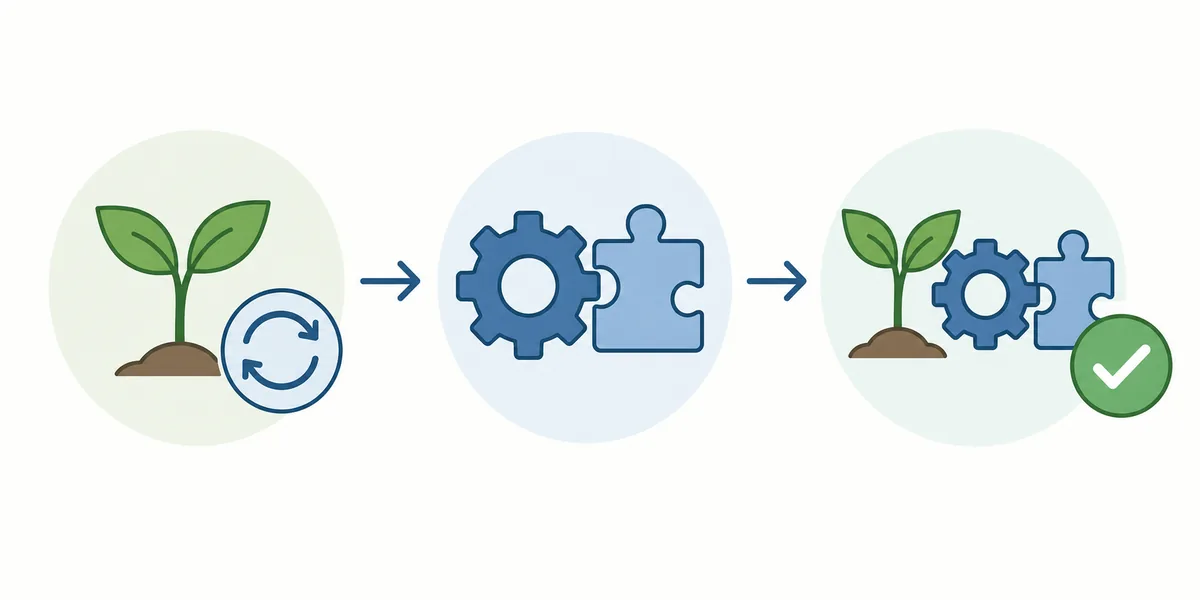
Um gerenciador facilita o controle de arquivos, mas não torna o mod oficial nem garante compatibilidade. O Nexus publica uma extensão de suporte ao Replanted para Vortex; a página revisada informa versão 1.0.3, enviada em 30 de março de 2026, com 627 KB. Essa versão pertence à extensão, não ao jogo. Use Vortex apenas quando o autor documentar esse fluxo. Na instalação manual, extraia primeiro em pasta temporária, compare a estrutura e nunca copie EXE ou DLL desconhecidos às cegas.
Patch 1.5.1 do jogo e extensão Vortex 1.0.3 não são o mesmo produto.
Pare de abrir o save afetado. Desative o mod ou remova apenas os arquivos registrados. Se recursos originais foram substituídos sem backup, use a verificação de arquivos do Steam, sabendo que ela pode apagar mudanças comunitárias. Confirme primeiro que o jogo limpo chega ao menu e abre um perfil descartável; só depois teste o save real. Preserve a cópia original e leia as instruções de migração do autor.
| Sintoma | Primeira ação |
|---|---|
| Crash ao iniciar | Remover o mod mais recente |
| Texturas ausentes | Verificar arquivos Steam |
| Save não abre | Testar perfil limpo |
| Conflito | Voltar a um único mod |
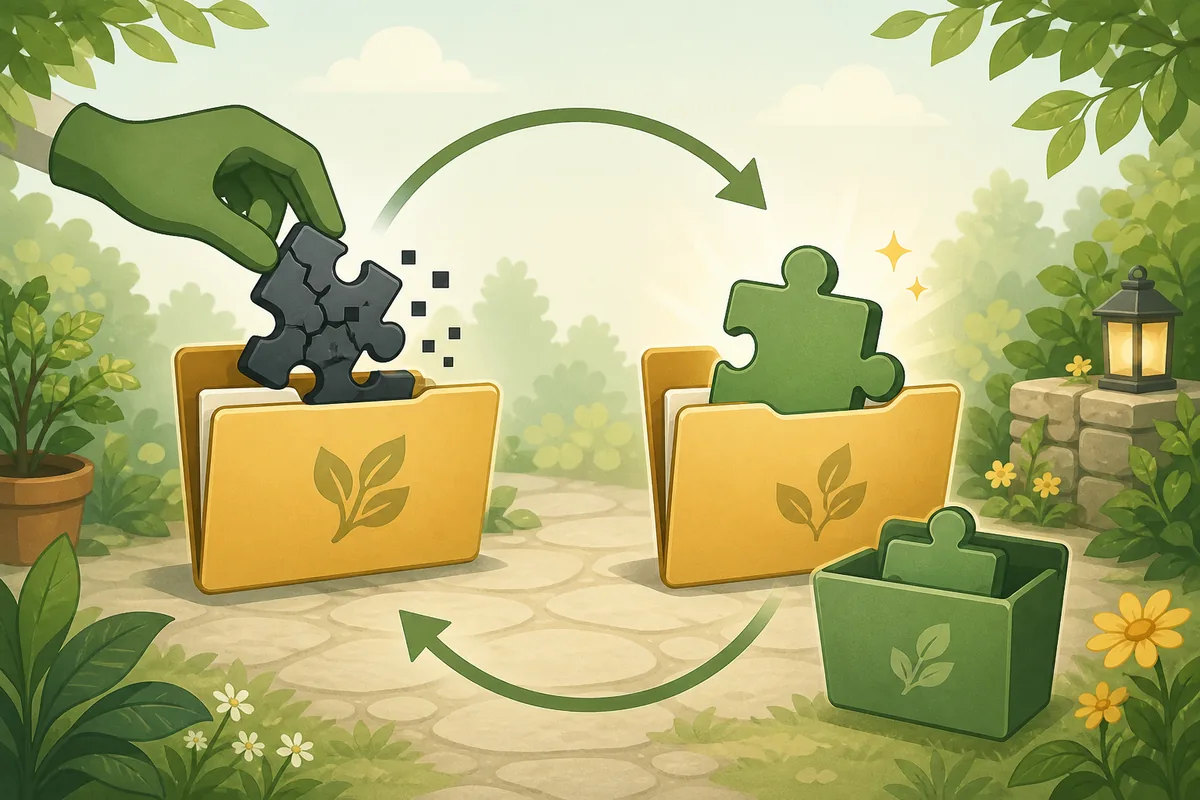
Baixe da página original e confira autor, datas, arquivos, requisitos, changelog e posts recentes. Um selo de análise não é garantia. Examine o arquivo e rejeite executáveis com senha, pesquisas, extensões forçadas, launchers falsos e espelhos sem origem. Este site não entrega arquivos diretos porque versões e permissões mudam. O Steam é a fonte do jogo; a página do autor é a fonte do mod.
| Bom sinal | Sinal de risco |
|---|---|
| Autor e changelog | Reupload sem origem |
| Patch e dependências claros | Promete qualquer versão |
| Desinstalação documentada | EXE desconhecido ou senha |
| Relatos recentes | Comentários copiados ou bloqueados |
Na página original do autor, em plataformas como Nexus Mods ou GameBanana. Este guia não espelha arquivos.
Somente quando o autor ou usuários recentes confirmam. 1.5.1 é o anúncio oficial mais recente encontrado.
Nenhum Workshop oficial ou navegador integrado foi verificado.
Apenas em mods que documentam esse fluxo. A versão da extensão é separada do jogo.
Sim. Faça backup, use perfil de teste e instale um de cada vez.
Remova arquivos registrados, restaure a cópia e verifique arquivos no Steam se necessário.