PvZ Replanted Mods: sicherer Leitfaden für Patch 1.5.1

PvZ Replanted Mods können Sammeln, Kosten, Abklingzeiten, Pflanzen oder Sprache verändern. Sie sind jedoch Community-Dateien und kein offizieller EA-Inhalt. Dieser PC-Leitfaden zeigt einen vorsichtigen Ablauf: Spielpatch bestätigen, Originalseite lesen, Spiel und Speicherstände sichern, Abhängigkeiten einzeln installieren, mit einem Testprofil prüfen und jederzeit sauber zurückrollen können.

Xuper TV APK Logo

PvZ Replanted Mods Leitfaden

Geprüfter Spielpatch: 1.5.1 Je nach Community-Mod Geprüft am 25. Juli 2026
Nexus Mods durchsuchen Offizielle Steam-Seite

Nur Leitfaden – hier werden keine Spiele, Mod-Archive, Cracks oder Repacks gehostet

Hauptkeyword
PvZ Replanted Mods
Offizielle Version
Patch 1.5.1 laut Steam-Ankündigungen
Offizieller Mod-Support
Kein Workshop oder eingebautes Mod-Menü bestätigt
Geprüfte Quellen
Nexus Mods, Vortex-Support, GameBanana, Steam Community
Plattform
PC-Community-Mods; Konsolen nicht vorausgesetzt
Download-Regel
Originalseite des Autors statt Direktspiegel
Medien
3 klar redaktionelle Konzeptgrafiken
Letzte Prüfung
25. Juli 2026
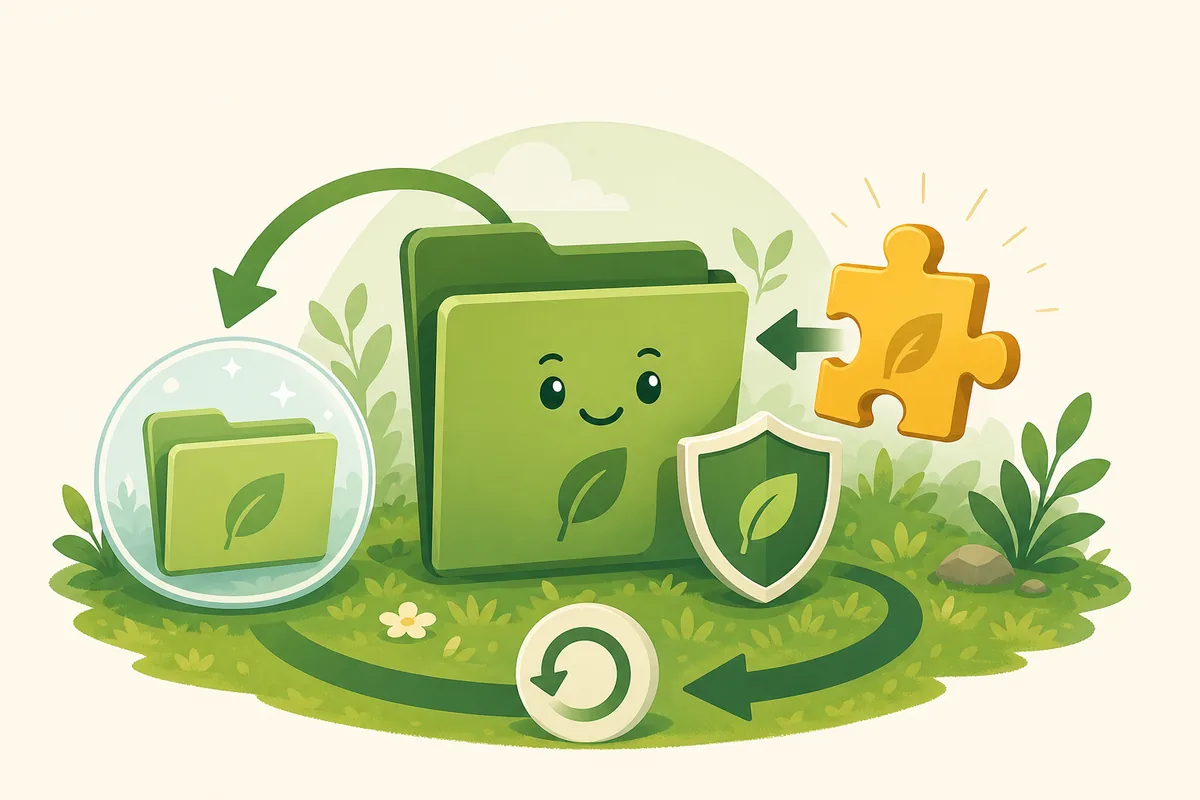
Redaktionelle Illustration eines Backups vor der Installation eines Community-Mods

PvZ Replanted Mods mit weniger Risiko installieren

1. Prüfen

Offizielles Spiel aktualisieren und Patch notieren

Steam starten, Updates abschließen lassen und die Version vor Dateiänderungen festhalten. Die neueste gefundene offizielle Meldung ist Patch 1.5.1. Ein seriöser Mod für einen älteren Build kann trotzdem abstürzen oder falsche Ressourcen laden.

2. Sichern

Spielordner und Speicherstände kopieren

Eine saubere Kopie außerhalb des Installationsordners aufbewahren. Speicherstände separat sichern, wenn der Autor Änderungen am Fortschritt erwähnt. So lässt sich ein bekannter Zustand herstellen, ohne ersetzte DLLs oder Pakete erraten zu müssen.

3. Lesen

Anforderungen, Beiträge und Datum prüfen

Auf der Originalseite Dateien, Anforderungen, Beschreibung, Beiträge und Änderungsprotokoll lesen. CoreLib, Loader, Vortex-Unterstützung, Zielordner und manuelle Schritte müssen eindeutig zum gewählten Mod passen.

4. Testen

Immer nur einen Mod hinzufügen

Nach jeder Änderung starten und ein Wegwerfprofil oder frühes Level testen. Bei Absturz, defektem Speicherstand oder Sicherheitswarnung stoppen. Jede neue Datei notieren, damit die Entfernung nachvollziehbar bleibt.

Sind PvZ Replanted Mods offiziell?

Steam-Shop und offizielle Ankündigungen bestätigen Spiel, PC-Anforderungen und Updateverlauf. Sie dokumentieren aber weder einen eingebauten Mod-Browser noch Steam Workshop. Community-Diskussionen fordern diese Funktionen weiterhin. Verfügbare Mods werden daher außerhalb des Spiels installiert und vom jeweiligen Autor gepflegt. EA, PopCap, Steam und diese Website garantieren keine Kompatibilität. Verwende die Originalseite und übertrage keine Anleitung von PvZ 2009, Fusion oder Hybrid, da Dateien und Updatesysteme verschieden sind.

Aussage Beleg
Spielpatch 1.5.1 ist die neueste gefundene offizielle Meldung
Steam Workshop Nicht bestätigt
Community-Mods Über Autorenplattformen wie Nexus verfügbar
Konsolen PC-Schritte nicht ohne Nachweis übernehmen
Konzeptgrafik eines geschützten Backups vor einem Replanted Mod

Welche Replanted Mods zuerst prüfen?

Nexus Mods listet kleine Komfortänderungen und größere Experimente. Quick Collect sammelt Sonne, Münzen und Geschenke; CoreLib stellt gemeinsame Funktionen bereit; No Sun Cost und Instant Cooldown verändern die Balance; Complete Collection ergänzt Beta-Inhalte; Sprachmods ersetzen Lokalisierungsressourcen. Der beste Mod hängt vom Ziel ab. Beginne mit einer kleinen reversiblen Änderung, prüfe den aktuellen Patch und meide Sammlungen ohne erkennbare Autoren, Anforderungen oder Abhängigkeiten.

Mod-Typ Erste Prüfung
Komfort Patch und Speicherstände
Bibliothek Nur als erklärte Abhängigkeit installieren
Cheat/Balance Testprofil verwenden
Beta-Inhalt Fehler und mehrere Abhängigkeiten erwarten
Sprache Mit dem Spielbuild abgleichen
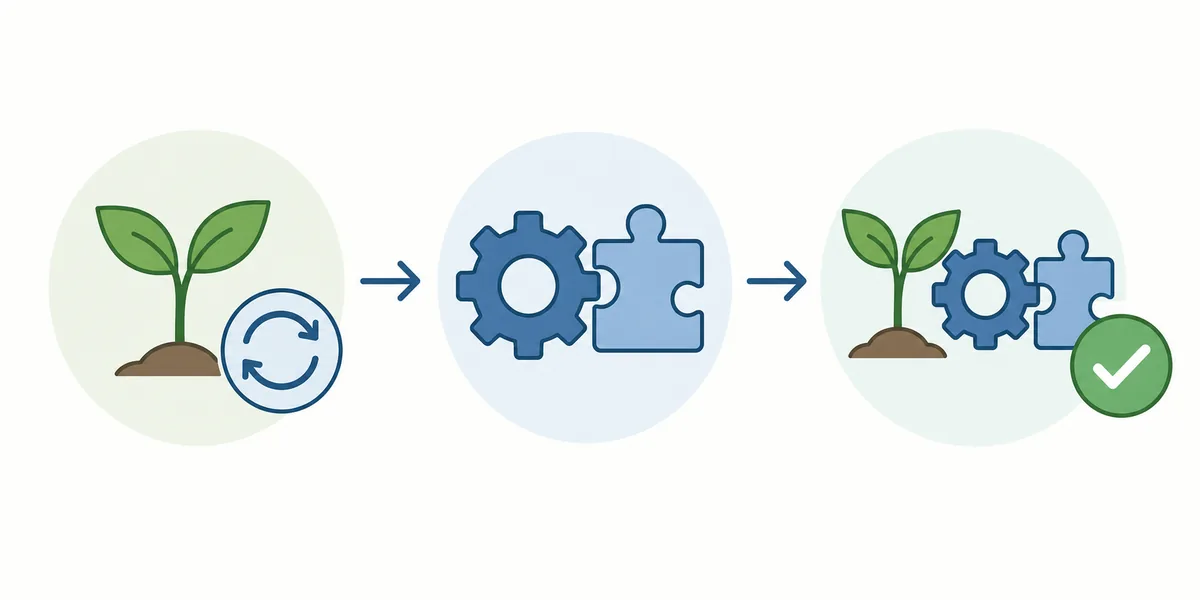
Redaktioneller Ablauf für Update-, Abhängigkeits- und Kompatibilitätsprüfung

Manuelle Installation oder Vortex

Ein Manager erleichtert die Dateiverfolgung, macht Community-Dateien aber nicht offiziell und garantiert keine Konfliktfreiheit. Nexus veröffentlicht eine Replanted-Support-Erweiterung für Vortex. Die geprüfte Seite nennt Version 1.0.3, hochgeladen am 30. März 2026, mit 627 KB. Diese Nummer gehört zur Erweiterung, nicht zum Spiel. Vortex nur nutzen, wenn der Mod-Autor diesen Weg dokumentiert. Bei manueller Installation zuerst in einen temporären Ordner entpacken, Struktur vergleichen und unbekannte EXE- oder DLL-Dateien nie blind kopieren.

Versionsgrenze

Spielpatch 1.5.1 und Vortex-Erweiterung 1.0.3 sind unterschiedliche Produkte.

Defekten Mod entfernen und Spiel wiederherstellen

Den betroffenen Speicherstand zunächst nicht mehr öffnen. Mod im Manager deaktivieren oder nur protokollierte Dateien entfernen. Wurden Originalressourcen ohne Backup überschrieben, Steam-Dateiprüfung verwenden; sie kann auch Community-Änderungen löschen. Erst prüfen, ob das unveränderte Spiel das Menü erreicht und ein Testprofil lädt, danach den echten Speicherstand versuchen. Backup unangetastet lassen und die Migrations- oder Deinstallationshinweise des Autors lesen.

Problem Erster Schritt
Startabsturz Neuesten Mod entfernen
Fehlende Texturen Steam-Dateien prüfen
Save lädt nicht Sauberes Profil testen
Mod-Konflikt Auf einen Mod zurückgehen
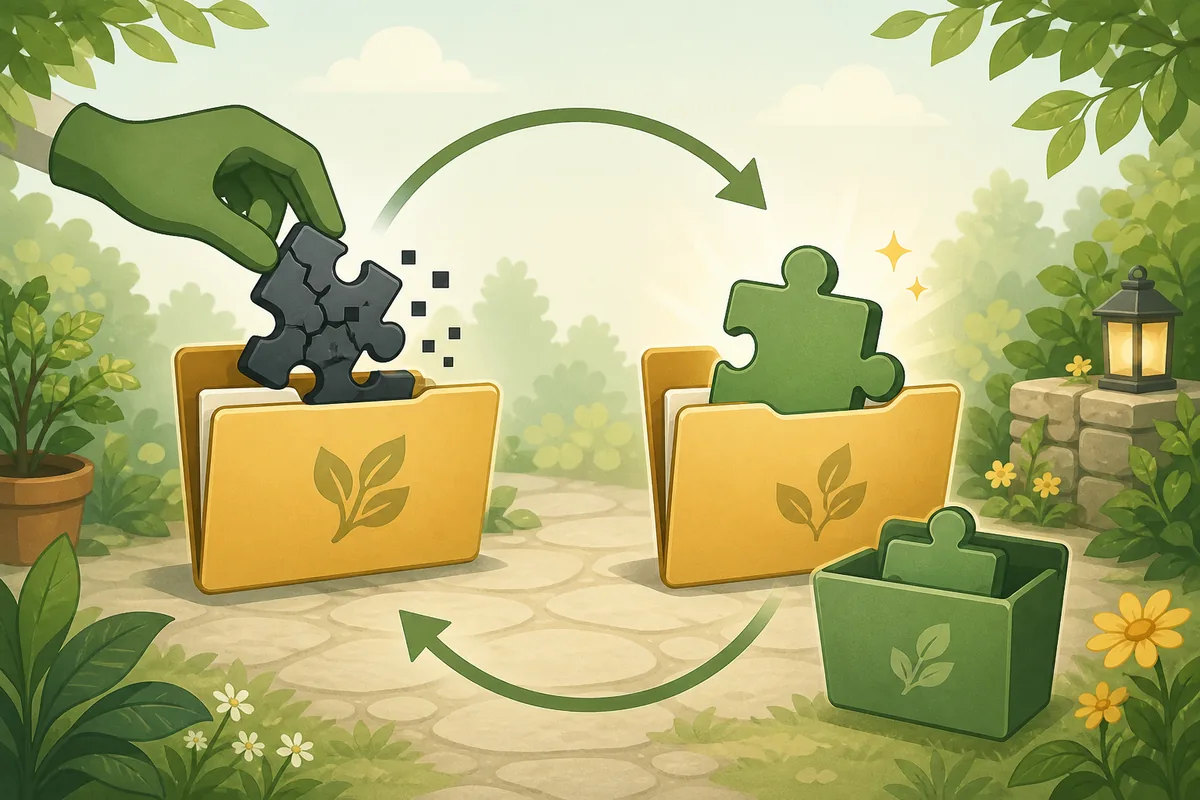
Redaktionelle Illustration zum Entfernen eines defekten Mods und Wiederherstellen

Sicherheitscheck vor dem Download

Von der Originalseite herunterladen und Uploader, Datum, Aktualisierung, Dateiliste, Anforderungen, Changelog und aktuelle Beiträge prüfen. Ein Scan-Badge ist keine Garantie. Archiv lokal prüfen und passwortgeschützte Programme, Umfragen, erzwungene Erweiterungen, falsche Launcher sowie Spiegel ohne Herkunft ablehnen. Diese Website bietet keine Direktarchive, weil Dateien und Rechte unabhängig geändert werden. Steam bleibt die Quelle des Spiels; die Autorenseite bleibt die Quelle des Mods.

Gutes Zeichen Warnsignal
Autor und Changelog Reupload ohne Herkunft
Klare Patchangabe Verspricht jede Version
Reversible Entfernung Unbekannte EXE oder Passwort
Aktuelle Nutzerberichte Kopierte oder deaktivierte Kommentare

FAQ zu PvZ Replanted Mods

Wo lade ich Replanted Mods herunter?

Auf der Originalseite des Autors, etwa Nexus Mods oder GameBanana. Dieser Leitfaden spiegelt keine Archive.

Funktionieren Mods mit Patch 1.5.1?

Nur wenn Autor oder aktuelle Nutzer es bestätigen. 1.5.1 ist die neueste offizielle Meldung der Prüfung.

Gibt es Steam Workshop?

Kein offizieller Workshop oder eingebauter Mod-Browser wurde bestätigt.

Kann ich Vortex verwenden?

Nur bei Mods, die diesen Ablauf unterstützen. Erweiterungs- und Spielversion sind verschieden.

Können Mods Speicherstände beschädigen?

Ja. Erstelle vor jeder Änderung getrennte Sicherungen von Installation, Konfiguration und Speicherständen. Nutze nach Möglichkeit ein zweites Profil, installiere immer nur eine Mod und starte anschließend einen kurzen Testlauf. Prüfe Laden, Speichern, Levelwechsel und Belohnungen, bevor du deinen normalen Spielstand öffnest. So lässt sich die Ursache leichter erkennen, falls das Spiel abstürzt, Inhalte fehlen oder ein Save nicht mehr korrekt geladen wird.

Wie kehre ich zum sauberen Spiel zurück?

Entferne zuerst nur die Dateien, die du beim Einrichten protokolliert hast, und starte das Spiel ohne zusätzliche Mod. Bleibt der Fehler bestehen, stelle die gesicherte Konfiguration und danach den letzten unveränderten Spielstand wieder her. Steam kann anschließend die installierten Spieldateien überprüfen und fehlende Originaldateien erneut laden. Lösche niemals wahllos Ordner mit Speicherständen. Dokumentiere jeden Schritt, damit du erkennst, welche Wiederherstellung funktioniert hat und keine persönlichen Fortschritte unnötig überschreibst.