PvZ Fusion aktualisieren, ohne den Spielfortschritt zu verlieren

So aktualisieren Sie PvZ Fusion ohne Spielfortschritt zu verlieren: Quelle und Build prüfen, Spielstand kopieren, die alte Version nicht vorschnell löschen und den neuen Build mit einem Testlevel starten. Diese Anleitung trennt Android, PC, Englisch und Mehrsprachigkeit.

PvZ Fusion Update-Anleitung

PvZ Fusion Update-Anleitung

Geprüfter Community-Hinweis: 3.8.1_beta Asset-Größe kann variieren Geprüft am 6.8.2026
Geprüfte Release-Seite öffnen Englisch-Anleitung öffnen APK-Sicherheitsprüfung ansehen

Nur Quellenverweis: kein ungeprüfter APK-Mirror und keine erfundene Direktdatei

Suchintention
Update ohne Fortschrittsverlust
Geprüfter Hinweis
3.8.1_beta
README-Unterstützung
3.8.1
Quellentyp
Projekt-README und GitHub-Release
Android
Sichern, dann nur bei Kompatibilität überschreiben
PC
Alten Ordner und Spielstand behalten
Direkter Installer
Nicht verifiziert
Stand
Community-Thema, kein EA-Release
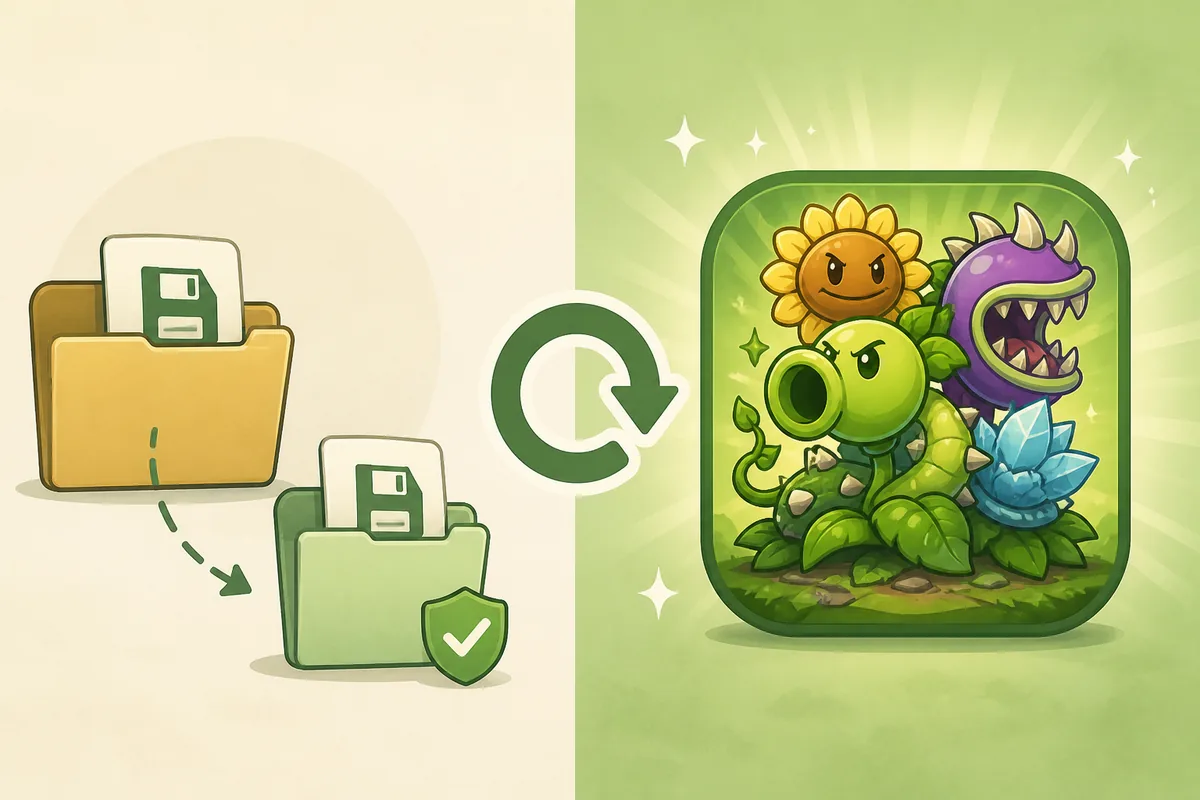
Redaktionelle Illustration einer gesicherten PvZ Fusion-Speicherkopie vor einem Update
Redaktionelle Illustration: Spielstand kopieren, bevor der Community-Build ersetzt wird.

PvZ Fusion sicher aktualisieren

Schritt 1

Build, Gerät und Sprache notieren

Notieren Sie den aktuellen Build, Android oder PC sowie einen installierten Englisch- oder Mehrsprach-Patch. Ein anderer Patch oder eine andere Paketkennung kann den Spielstand inkompatibel wirken lassen, obwohl er nicht gelöscht wurde.
Schritt 2

Zwei getrennte Sicherungskopien anlegen

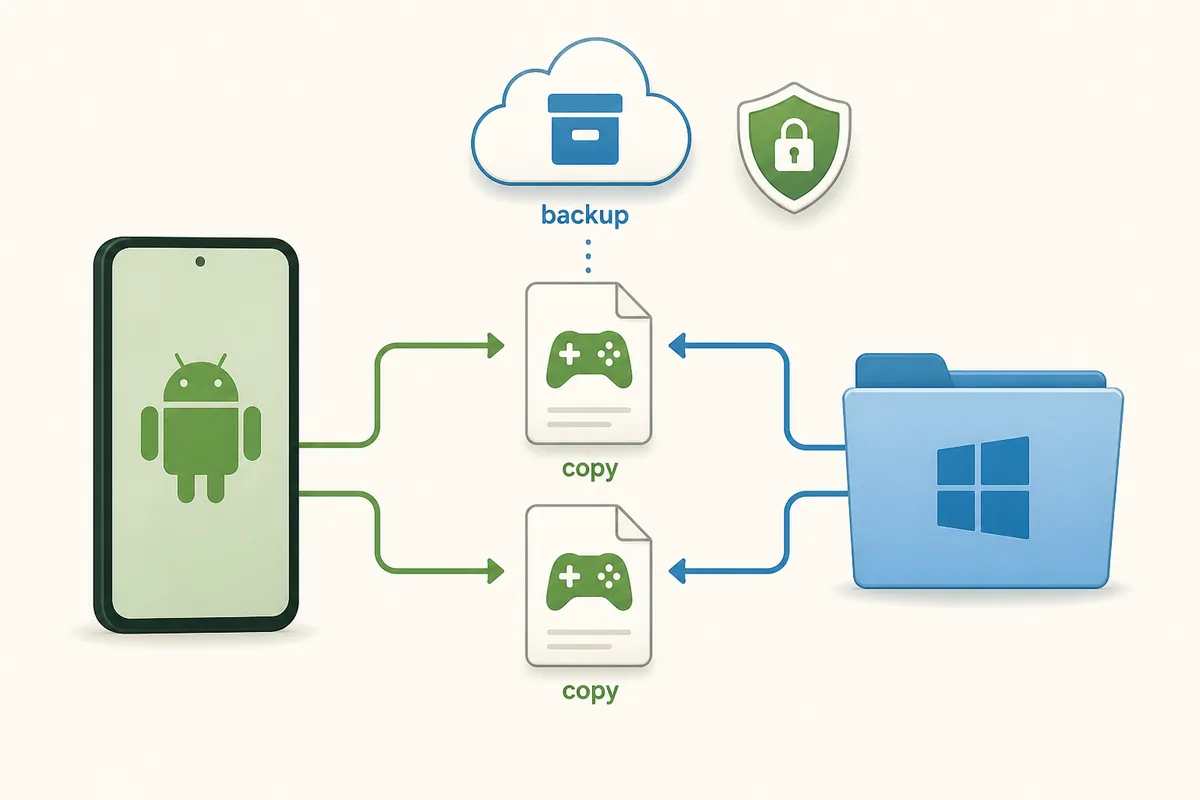
Nutzen Sie den Export oder die Cloud-Funktion des Spiels, falls vorhanden. Andernfalls kopieren Sie Android-Daten oder den PC-Speicherordner, ohne für jeden Build denselben Pfad anzunehmen. Eine Kopie gehört außerhalb des Spieleordners, die zweite an einen geschützten Ort.

Schritt 3

Release-Seite und Versionshinweise prüfen

Im geprüften PVZF-Translation-Projekt steht der Community-Hinweis 3.8.1_beta, während das README 3.8.1 unterstützt. Das ist ein Vergleichssignal, kein Beweis für eine offizielle, dauerhaft aktuelle oder sichere Version. Prüfen Sie Datum, Assets und Sprachhinweise.

Schritt 4

Installieren, starten und den Spielstand testen

Deinstallieren Sie Android nicht zuerst, wenn ein Update über das gleiche Paket unterstützt wird. Starten Sie den PC-Build aus einem kopierten Ordner. Prüfen Sie ein Level, Sprache und Fortschritt, bevor der alte Ordner entfernt wird.

Was kann sich beim Update ändern?

Ein Community-Update kann APK-Paket, ausführbare Dateien, Daten, Sprachdateien oder Einstellungen ersetzen. Ein fehlender Spielstand entsteht oft durch zu frühes Deinstallieren, eine andere Paketkennung, einen anderen Sprach-Patch, einen verschobenen PC-Ordner oder einen leeren Spielstand beim ersten Start. Deshalb zuerst Build erkennen und offline kopieren.

Android-Telefon und Windows-Ordner mit getrennten PvZ-Fusion-Spielstandskopien an geschützten Orten
Zwei wiederherstellbare Kopien anlegen, bevor ein anderer Build installiert wird.

Android-Update-Checkliste

Android-Builds können Paketname, Berechtigungen und Speicherort des Spielstands ändern. Erkennen Sie den Build über README oder Release, sichern Sie die Daten und lassen Sie den Geräteschutz aktiv, wenn ein APK außerhalb eines offiziellen Stores getestet wird.

AktionPrüfenWarum
QuelleRelease, README, Datum, SpracheRepack oder falschen Build vermeiden
BackupDaten exportieren oder zweimal kopierenDeinstallation kann lokale Daten löschen
InstallationNur bei gleicher Paketkennung überschreibenEin neues Paket findet den alten Spielstand nicht
TestEin Level öffnen und Fortschritt prüfenFehler vor dem Löschen der Kopie erkennen
Android-Telefon und Windows-Ordner mit getrennten Sicherungskopien eines PvZ Fusion-Spielstands
Vor dem neuen Build zwei wiederherstellbare Kopien behalten.

PC-Update-Checkliste

Lassen Sie den alten Ordner unverändert und duplizieren Sie ihn vor dem Kopieren neuer Dateien. Ein neues Archiv wird in einen separaten Ordner entpackt. Verschieben Sie den Spielstand erst, wenn klar ist, welchen Ordner der neue Build liest, und starten Sie zunächst die Kopie.

PhaseEmpfohlene AktionAbbrechen, wenn
Alter BuildOrdner duplizieren und Pfad notierenNur eine funktionierende Kopie existiert
Neuer BuildIn einen anderen Ordner entpackenUnbekannte Dateien im Backup landen
SpielstandDokumentierte Kopie verwendenZielordner unklar ist
Erster StartLevel und Einstellungen prüfenFortschritt fehlt
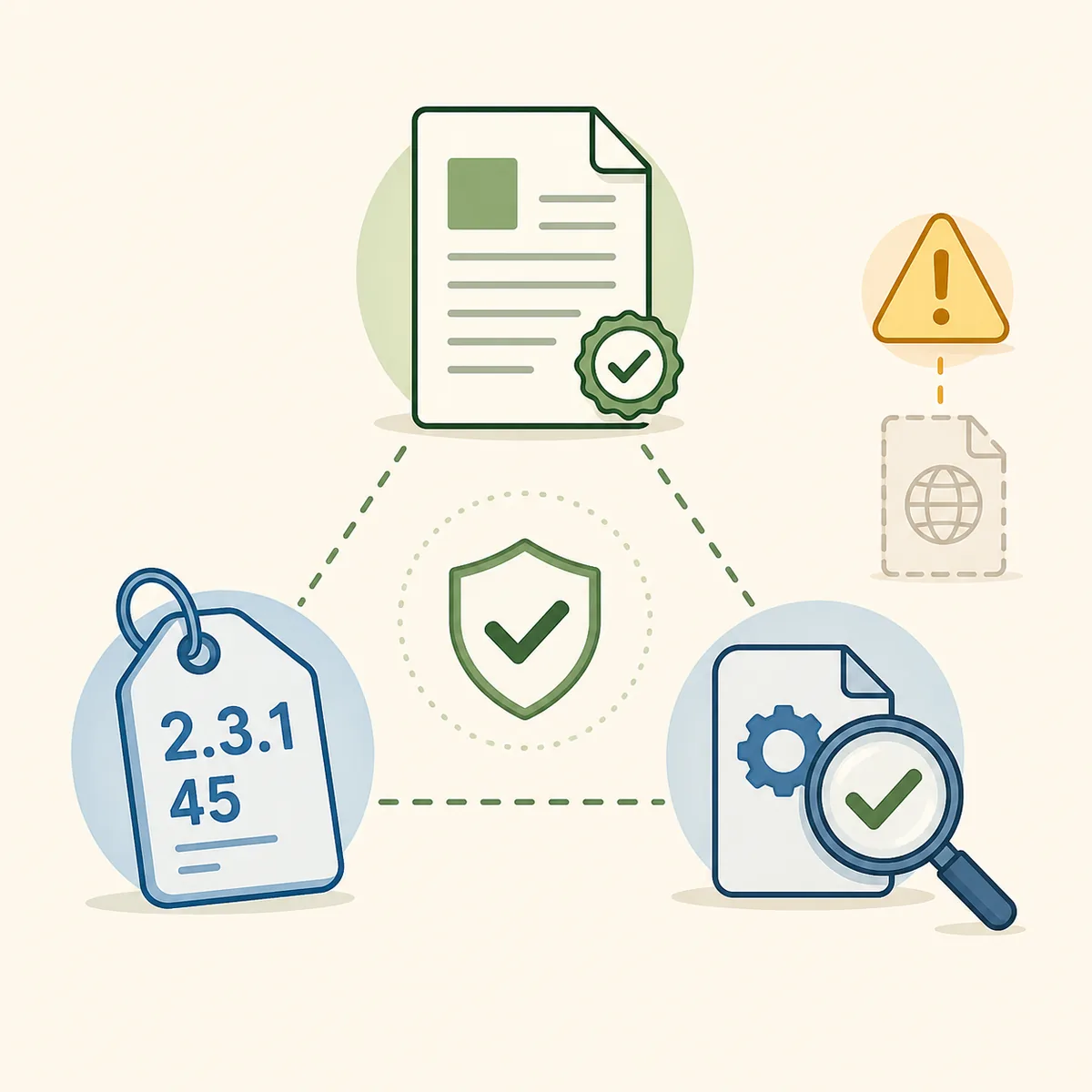
Release-Dokument, Versionsetikett und Dateiprüfung für ein PvZ Fusion-PC-Update
Ordner, Version und Quelle vor der PC-Speicherübertragung abgleichen.

Wenn der PvZ Fusion-Fortschritt verschwunden ist

Schließen Sie den neuen Build, bevor er einen leeren Spielstand überschreibt. Stellen Sie das letzte funktionierende Backup in einer separaten Kopie wieder her und vergleichen Sie Paket, Ordner, Sprach-Patch, Version und Speicherort. Wenn der alte Build lädt, behalten Sie ihn während der Prüfung und testen Sie nicht mehrere zufällige Mirrors.

Version prüfen, ohne automatisch latest zu behaupten

Die geprüften PVZF-Translation-Quellen zeigten am 6.8.2026 den Community-Hinweis 3.8.1_beta und README-Unterstützung für 3.8.1. Vergleichen Sie Datum, Changelog, Asset-Namen und Sprache gemeinsam. Ein Mirror ohne nachvollziehbare Quelle bleibt ungeprüft.

Englische und mehrsprachige Builds getrennt prüfen

Die Suche nach der neuesten englischen Version gehört zum Update-Thema, ist aber nicht dieselbe Absicht. Ein Sprach-Patch kann einen bestimmten Basis-Build verlangen oder ein komplettes vorgepatchtes Paket enthalten. Basisversion und Patch abgleichen, bevor der Spielstand verschoben wird; für reinen Sprachwechsel die eigene English-Anleitung nutzen.

Warum hier keine direkte APK-Datei versprochen wird

Die Release-Seite hilft bei der Quellenprüfung, ist aber kein Sicherheitszertifikat für jedes Asset und jedes Gerät. Wenn URL, Dateigröße, Paketname oder Scan-Ergebnis nicht verifiziert werden können, werden sie nicht erfunden. Quelle lesen, Backup prüfen und Berechtigungen kontrollieren, bevor installiert wird.

Häufige Fragen zum PvZ Fusion-Update

Wie aktualisiert man PvZ Fusion ohne Fortschrittsverlust?

Build und Sprache notieren, zwei Backups anlegen, Release prüfen, bei gleicher Paketkennung nicht zuerst deinstallieren und ein Level testen, bevor der alte Ordner gelöscht wird.

Soll ich PvZ Fusion vor dem Update deinstallieren?

Meist nicht, wenn das gleiche Paket ein Update darüber unterstützt. Eine Deinstallation kann lokale Android-Daten löschen. Erst sichern und die Hinweise des verwendeten Builds lesen.

Wo liegt der PvZ Fusion-Spielstand auf Android?

Es gibt keinen sicheren Universalpfad für alle Community-Builds. Paket, Android-Version, Berechtigungen und Entwicklerkonfiguration können den Ort ändern. Dokumentierten Export bevorzugen.

Was tun, wenn mein PvZ Fusion-Spielstand verschwunden ist?

Neuen Build schließen, das letzte gute Backup in einer separaten Kopie wiederherstellen und Paket, Ordner, Sprache, Version und Speicherort vergleichen. Alten Build behalten.

Welche Version soll ich vor dem Update vergleichen?

Am 6.8.2026 wurden bei PVZF-Translation der Community-Hinweis 3.8.1_beta und README-Unterstützung für 3.8.1 geprüft. Die aktuelle Release-Seite bleibt maßgeblich, da Labels sich ändern können.

Wie aktualisiere ich eine englische oder mehrsprachige Version?

Sprach-Patch und Basis-Build vor dem Verschieben des Spielstands abgleichen. Für einen reinen Sprachwechsel die PvZ Fusion English-Anleitung verwenden.

Gibt es hier einen verifizierten direkten APK-Link?

Nein. Die geprüfte GitHub-Release-Seite dient als Quellen-Fallback; eine stabile URL, Dateigröße oder Sicherheitsbehauptung wird ohne Beleg nicht erfunden.

Kann ein PC-Update denselben Spielstand wie der alte Ordner verwenden?

Das ist möglich, aber zuerst muss der von diesem Build verwendete Spielstands- oder Konfigurationsordner feststehen. Alten Ordner behalten, neuen Build aus einer Kopie testen und das Backup wiederherstellen, falls der Fortschritt fehlt.