Auf der Plattform beginnen
Öffne GameJolt selbst und suche dort nach dem Projektnamen. Ein Reupload, Mirror oder Video kann denselben Titel kopieren, ohne mit dem Ersteller verbunden zu sein.
Die Suche plants vs zombies gamejolt kann zu Fan-Spielen, Prototypen, Mods und Reuploads mit ähnlichen Namen führen. Dieser Guide zeigt, wie du auf der Plattform startest, Ersteller und Projekt erkennst, PC- und Android-Angaben trennst und Release-Hinweise liest, bevor du eine Datei öffnest. Wir hosten keine GameJolt APK, EXE oder Archivdatei und bezeichnen keine ungeprüfte Seite als offiziellen EA-Release.

Nur ein Recherche-Guide. Hier werden keine PvZ GameJolt APKs, EXEs oder Archive verteilt.
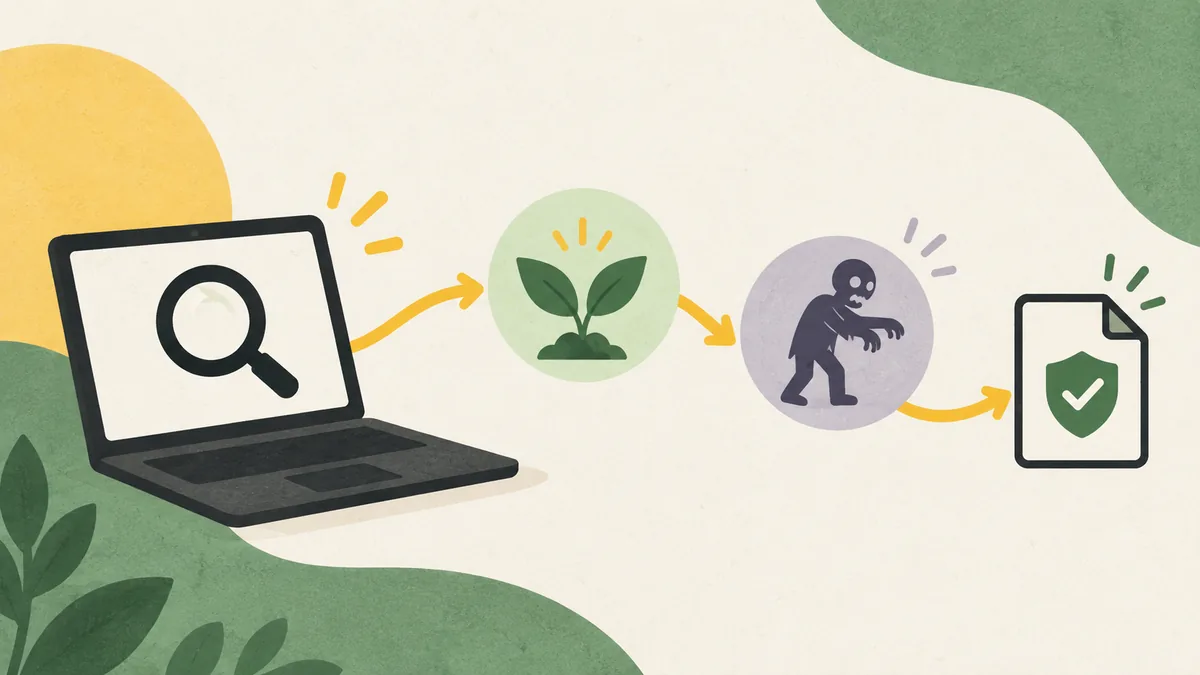
Öffne GameJolt selbst und suche dort nach dem Projektnamen. Ein Reupload, Mirror oder Video kann denselben Titel kopieren, ohne mit dem Ersteller verbunden zu sein.
Notiere Ersteller, Projektseite, Beschreibung, Release-Hinweis und Update-Datum zusammen. Ähnliche Vorschaubilder oder Titel bleiben getrennt, bis die Datensätze übereinstimmen.
Trenne einen nativen Windows-Build, ein Browser-Spiel, ein Android-Paket und einen Emulator-Aufbau. Jede Route hat andere Dateien, Berechtigungen, Spielstände und Fehlerbilder.
Sichere den Spielstand, prüfe Dateityp und Berechtigungen und teste in einem Ersatzordner oder Profil. Stoppe, wenn der Download sachfremde Zugriffe oder Passwörter verlangt.
Die Suche plants vs zombies gamejolt beschreibt meist die Suche nach Fan-Spielen, Prototypen, Mods oder Community-Uploads von Plants vs Zombies auf GameJolt. Sie bezeichnet kein verifiziertes Produkt. Auf GameJolt teilen Ersteller Projekte; dieselben Wörter können daher ein Browser-Spiel, einen Windows-Download, ein Android-Paket, eine Demo oder eine Seite mit reinen Screenshots meinen. Der Name beweist weder Ersteller noch Publisher, Betriebssystem, aktuellen Build oder Dateiintegrität. Der öffentliche EA-Katalog für Plants vs Zombies, den wir am 12. Oktober 2026 geprüft haben, nennt EA- und PopCap-Produkte wie Plants vs Zombies: Replanted und Plants vs Zombies 2. Das macht kein Community-Projekt zu einem EA-Release. Halte die Plattform-Recherche und die Identifikation offizieller Spiele getrennt.
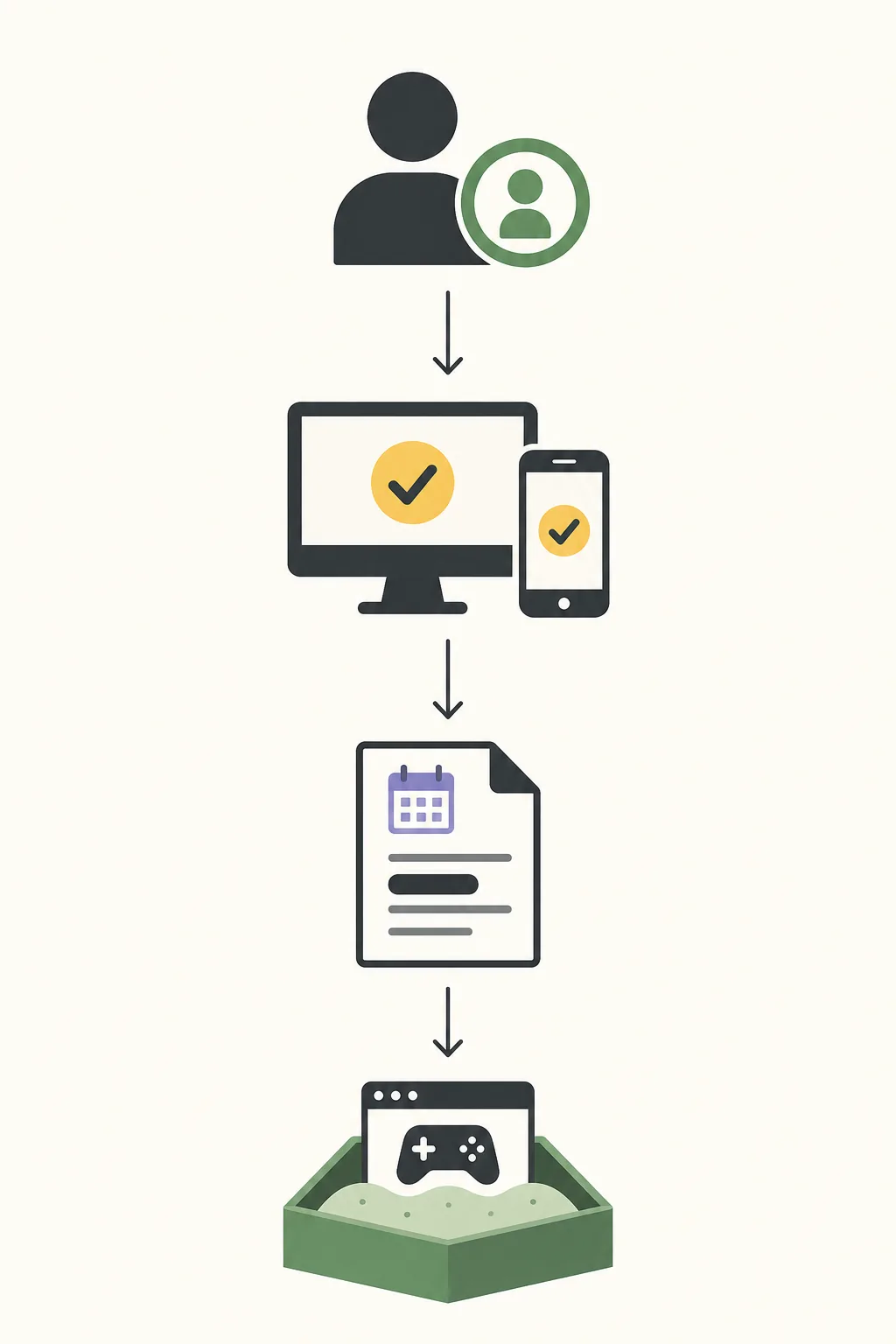
Ein verlässlicher Start ist die GameJolt-Seite des Erstellers und der dort verlinkte Release-Hinweis. Speichere URL, Creator-Namen, Beschreibung, Dateinamen und sichtbares Update-Datum, bevor du etwas öffnest. Vergleiche danach den Download-Button mit der Beschreibung: Ein Browser-Spiel sollte nicht heimlich zu einem Android-Installer führen, und ein Windows-Archiv sollte keine reine Telefonberechtigung verlangen. Kurzlinks, passwortgeschützte Archive, aggressive Pop-ups und ein Mirror ohne Creator-Verweis erschweren die Identität. Ein Suchergebnis oder Gameplay-Clip hilft beim Finden, ist aber kein Release-Manifest. Die Grafik zeigt die Reihenfolge der Prüfungen und keine echte GameJolt-Oberfläche.
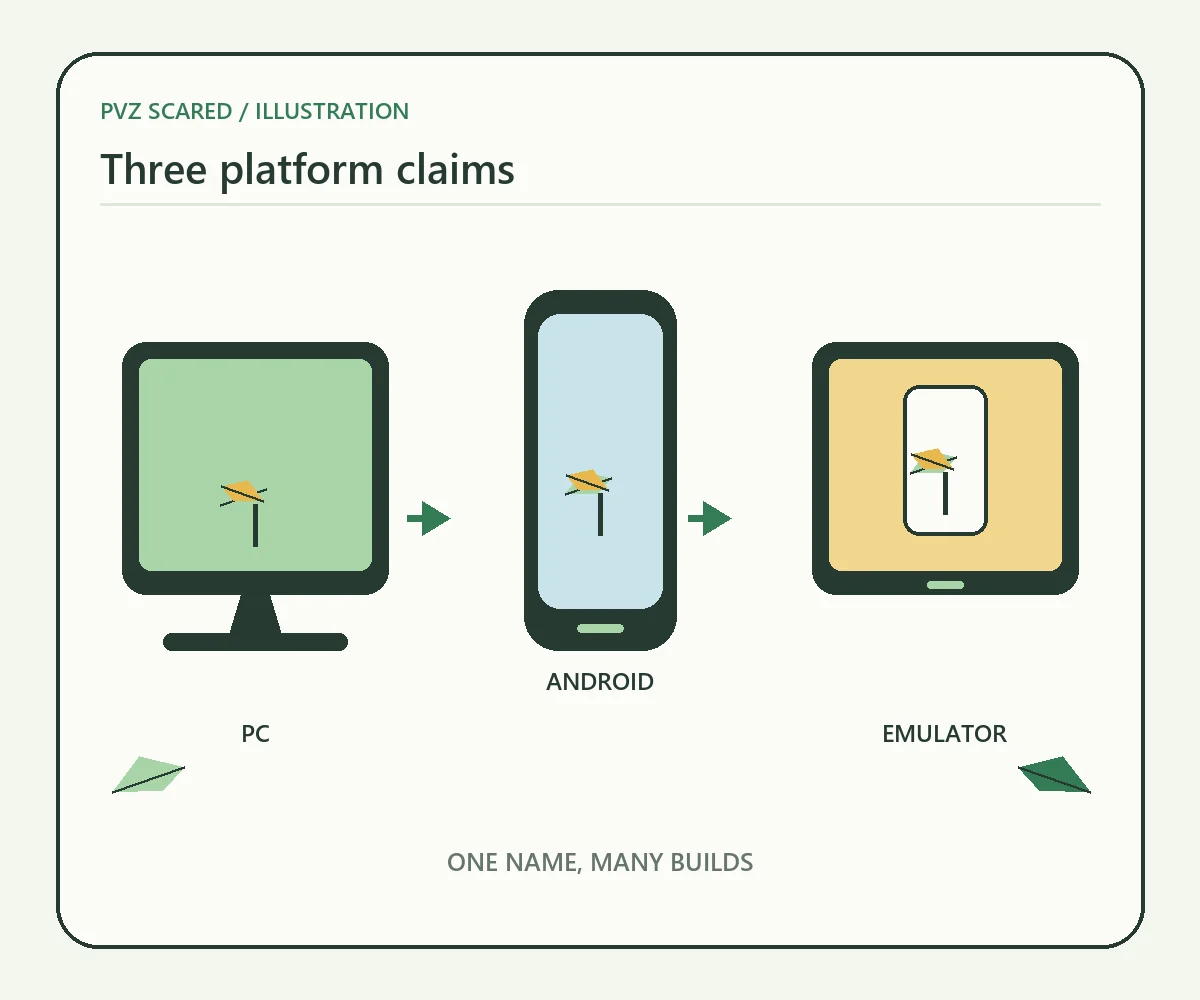
Plattformlabels sind nicht austauschbar. Ein natives PC-Spiel sollte ausführbare Datei oder Launcher, Windows-Anforderungen, Steuerung, Speicherort und Creator-Anleitung nennen. Ein Browser-Spiel sollte im Browser laufen, ohne ein fremdes Paket zu verlangen. Eine Android-APK braucht Paketidentität, Android-Anforderungen, Berechtigungen und eine vom Ersteller kontrollierte Quelle. Beim Emulator zählen zusätzlich Android-Paket, Emulator-Version, Steuerung und Speicherpfad. Ein Laptop-Video kann einen Emulator statt eines nativen Windows-Builds zeigen. Benenne keine APK in PC-Spiel um und halte einen unbekannten Emulatorweg nicht automatisch für sicher. Die Tabelle bindet jede Behauptung an ihren eigenen Nachweis.
| Angabe | Zuerst prüfen | Belegt nicht |
|---|---|---|
| Natives PC-Spiel | Ausführbare Datei, Windows-Anforderungen, Creator-Anleitung | Dass eine Android-APK ein PC-Build ist |
| Browser-Spiel | Spielbare Seite, Browser-Steuerung, kein fremder Installer | Dass ein verlinktes Archiv vom Ersteller stammt |
| Android | Paketidentität, Versionshinweis, Berechtigungen, Quelle | Dass ein Mirror offiziell ist |
| Emulator | Emulatorname, Android-Paket, Steuerung, Speicherpfad | Dass es auf jedem Gerät läuft |
Bevor du eine GameJolt-Datei aktuell nennst, gleiche mindestens vier Punkte ab: Projektseite und Ersteller, einen datierten Release-Hinweis, die Plattform und den dort beschriebenen Datei- oder Paketnamen. Wenn ein Beitrag eine Demo nennt, ein Mirror aber die neueste Vollversion behauptet, trenne diese Aussagen. Notiere dein Prüfdatum, denn ein Projekt kann sich nach Veröffentlichung dieses Guides ändern. Eine Dateigröße ist nur aussagekräftig, wenn sie aus demselben Release-Datensatz stammt; ein Scan ersetzt nicht die Creator-Identität. Fehlen Changelog, Datum und Änderungsbeschreibung, beschreibe den Build als unbestätigt statt eine Versionsnummer zu vergeben. Dieser Guide nennt bewusst keine letzte GameJolt-Version, weil kein einzelnes Manifest bestätigt wurde.
| Datensatz | Warum er zählt |
|---|---|
| Creator und Projekt-URL | Verbindet die Datei mit einer benannten Quelle statt mit einem kopierten Titel. |
| Release-Datum und Hinweise | Zeigt, welche Plattform und welchen Build der Ersteller tatsächlich beschreibt. |
| Datei- oder Paketname | Macht einen Widerspruch sichtbar, bevor du Archiv oder APK öffnest. |
| Prüfdatum | Verhindert, dass eine alte Seite als aktueller Release erscheint. |
Community-Spiele können Speicherformate, Ordner oder Abhängigkeiten zwischen Builds ändern. Kopiere den Spielstand zweimal und lasse den funktionierenden Ordner unverändert, bevor du ein Update testest. Starte zunächst mit einem Ersatzprofil oder leeren Ordner und lade ein Testlevel, bevor du Fortschritt übernimmst. Prüfe unter Android Paketname, angeforderte Berechtigungen und die Aufforderung, Schutzfunktionen abzuschalten oder sachfremden Zugriff zu gewähren. Unter Windows inspizierst du ein Archiv vor dem Start und meidest gebündelte Browser-Erweiterungen, Passwortabfragen und fremde Download-Manager. Ein Video zeigt nur eine aufgenommene Sitzung, nicht dass die Datei unverändert vom Ersteller stammt. Wenn die Quelle keine Wiederherstellung nach einem Absturz erklärt, stoppe statt einen Spielstand auf Verdacht zu bearbeiten.
Für den offiziellen Plants vs Zombies-Release nutze den öffentlichen EA-Katalog und seine Store-Links. Der offizielle Android-Guide dieser Website behandelt eine andere Route als eine GameJolt-Communityseite; der PC-Replanted-Guide betrifft ein EA- und Steam-Produkt. Bei einem Fan-Spiel gehören GameJolt-Ersteller, Projektname, Plattform und Datei zusammen. Der PvZ-Scared-Guide behandelt ein anderes Community-Thema, und der PvZ-Fusion-Mod-Guide erklärt allgemeine Versions- und Berechtigungsprüfungen; keiner beweist einen GameJolt-Build. Interne Links liefern Kontext, aber Fakten dürfen nicht zwischen Projekten kopiert werden. So erbt ein Fan-Upload kein offizielles Label, keine Versionsnummer und kein Download-Versprechen ohne eigenen Nachweis.
Diese Seite ist ein Prüfguide und kein Datei-Mirror. Wir behaupten nicht, dass jeder plants vs zombies gamejolt Treffer aktuell, sicher, offiziell, kompatibel oder vom selben Team erstellt ist. Wenn die Datensätze instabil sind, nennen wir keine Version und keine direkte APK- oder EXE-URL. Starte auf der Plattform, erkenne den Ersteller, gleiche die Plattform ab, lies den Release-Hinweis, sichere den Spielstand und teste eine Kopie. Bei Widersprüchen bleibt die Datei geschlossen, bis die Creator-Seite erneut geprüft ist.
GameJolt ist eine Community-Plattform, während der öffentliche EA-Katalog die offiziellen Plants vs Zombies-Produkte führt. Wir haben keinen offiziellen EA-Download auf GameJolt verifiziert. Halte die Wege getrennt und prüfe den Ersteller.
Beginne mit der GameJolt-Suche, öffne die Projektseite und notiere Ersteller, Beschreibung, Release-Hinweise, Plattform und Dateiname. Ein Mirror oder Video ist nicht automatisch die Projektquelle.
Ein GameJolt-Label beweist weder Sicherheit noch Aktualität einer APK. Gleiche Paket und Berechtigungen mit dem Creator-Hinweis ab, sichere den Spielstand und teste in einem Ersatzprofil. Stoppe bei unklarer Quelle.
Nur wenn das Projekt einen nativen PC-Build oder einen klar dokumentierten Browser- oder Emulatorweg beschreibt. Eine Android-APK aus einem PC-Video ist nicht automatisch eine Windows-Datei.
Die breite Suche plants vs zombies gamejolt kann verschiedene Projekte meinen und besitzt deshalb keine einzelne Version. Nutze die genaue Creator-Seite und datierte Hinweise statt des latest-Labels eines Mirrors.
Nein. Ein Video zeigt eine Aufnahme, beweist aber nicht, dass ein verlinktes Archiv aktuell, unverändert, kompatibel oder vom Projekt-Ersteller veröffentlicht ist.
Vergleiche Ersteller, Projekt-URL, Plattform, Datum, Datei- oder Pakettyp und Berechtigungen. Sichere den Spielstand, inspiziere die Datei und nutze eine isolierte Testkopie.
Nutze den öffentlichen EA-Katalog für Plants vs Zombies und die dort verlinkten Stores. Der offizielle Android-Weg und der GameJolt-Communityweg beantworten unterschiedliche Suchaufgaben und sollten keine Versionsangaben teilen.